

Hướng dẫn sử dụng
Hướng dẫn sử dụng bàn phím AULA F108 Pro: kết nối, phím Fn, driver
Th10
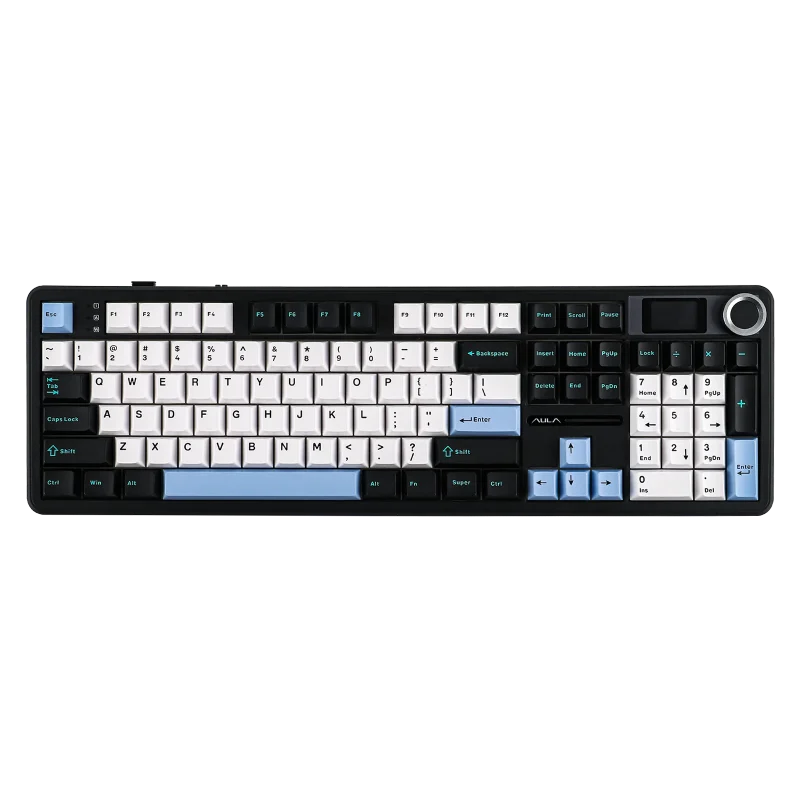
Anh em vừa nhận bàn phím AULA F108 Pro mà chưa biết bắt đầu từ đâu? Bài hướng dẫn sử dụng bàn phím AULA F108 Pro này MechKey gom lại toàn bộ cách dùng theo sách hướng dẫn chính hãng: đổi kiểu kết nối bằng núm xoay và màn hình, ghép nối lại khi bàn phím không nhận máy, các tổ hợp phím Fn, chỉnh đèn, sạc pin, cài driver và cách tự thay switch. Đọc xong là dùng thành thạo, không cần mò.
Tuyên bố trách nhiệm: bài viết chỉ hướng dẫn cách sử dụng. MechKey tiếp nhận và giải đáp lỗi sản phẩm cho anh em mua tại shop. Bài này dành cho AULA F108 Pro; bản F108 Pro V2 có driver và sách hướng dẫn riêng, anh em xem thêm trong chuyên mục Hướng dẫn sử dụng.
Trong hộp có gì và nhận biết các bộ phận
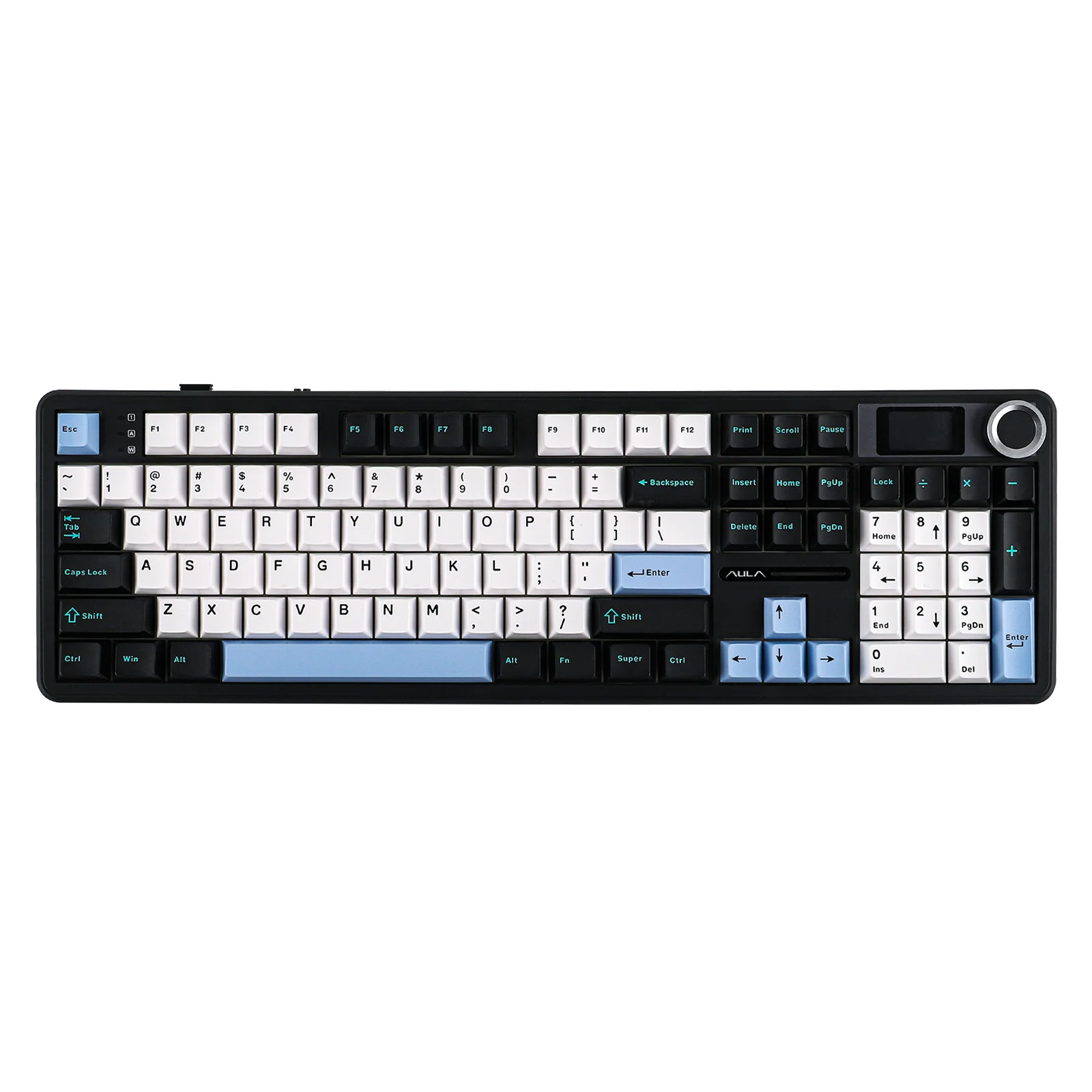
Mở hộp, anh em kiểm tra đủ: 01 bàn phím AULA F108 Pro, 01 cáp sạc Type-C, 01 đầu thu (receiver) 2.4GHz, 01 dụng cụ nhổ keycap/switch (2 trong 1), 01 sách hướng dẫn sử dụng và 01 thiệp cảm ơn của MechKey. Nhớ quay video lúc mở hộp để shop hỗ trợ nhanh nếu thiếu gì.
Các bộ phận cần biết trên F108 Pro:
- Bố cục full-size (100%): đủ hàng F1–F12, cụm Insert/Home/PgUp, phím mũi tên và cụm phím số bên phải. Sách hướng dẫn của hãng ghi bàn phím có 104 phím.
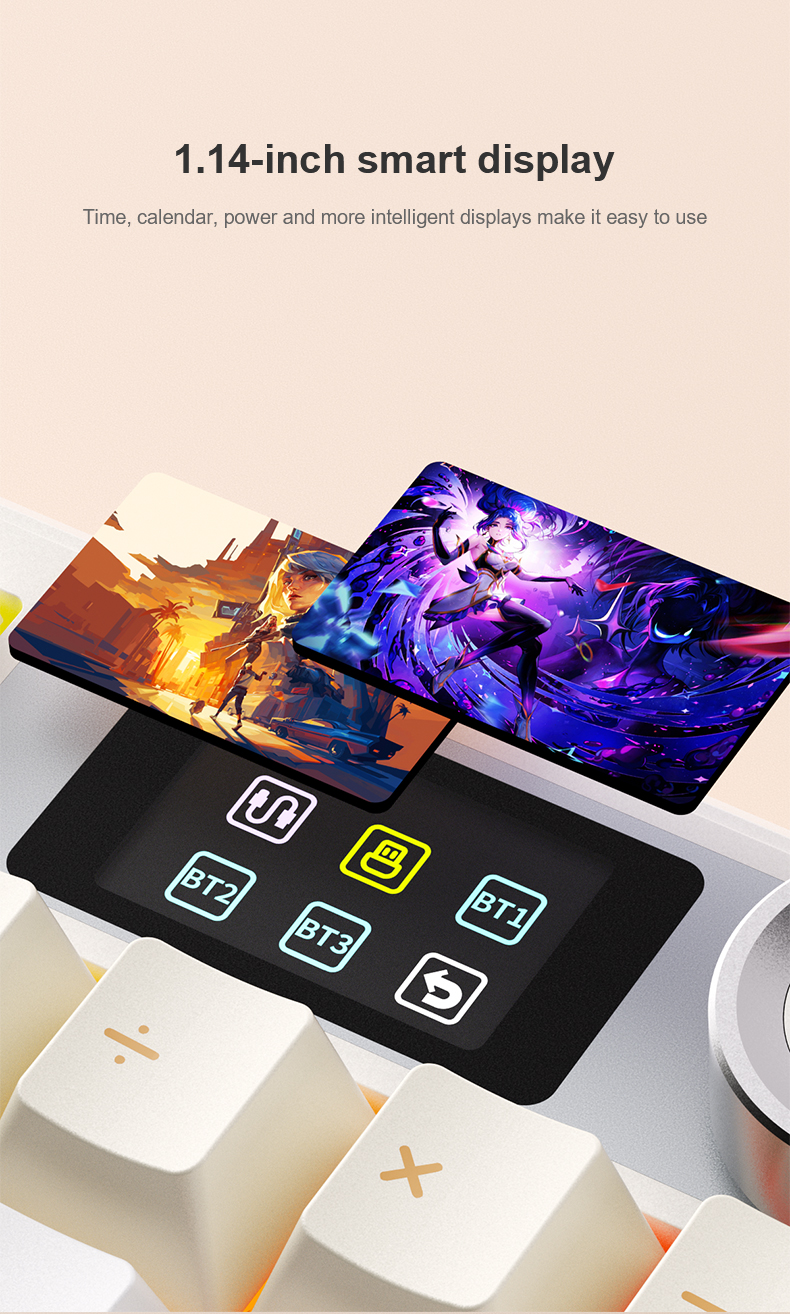
- Màn hình 1.14 inch ở góc phải: hiển thị giờ, lịch, % pin và chế độ kết nối, nhìn là biết bàn phím đang ở trạng thái nào.
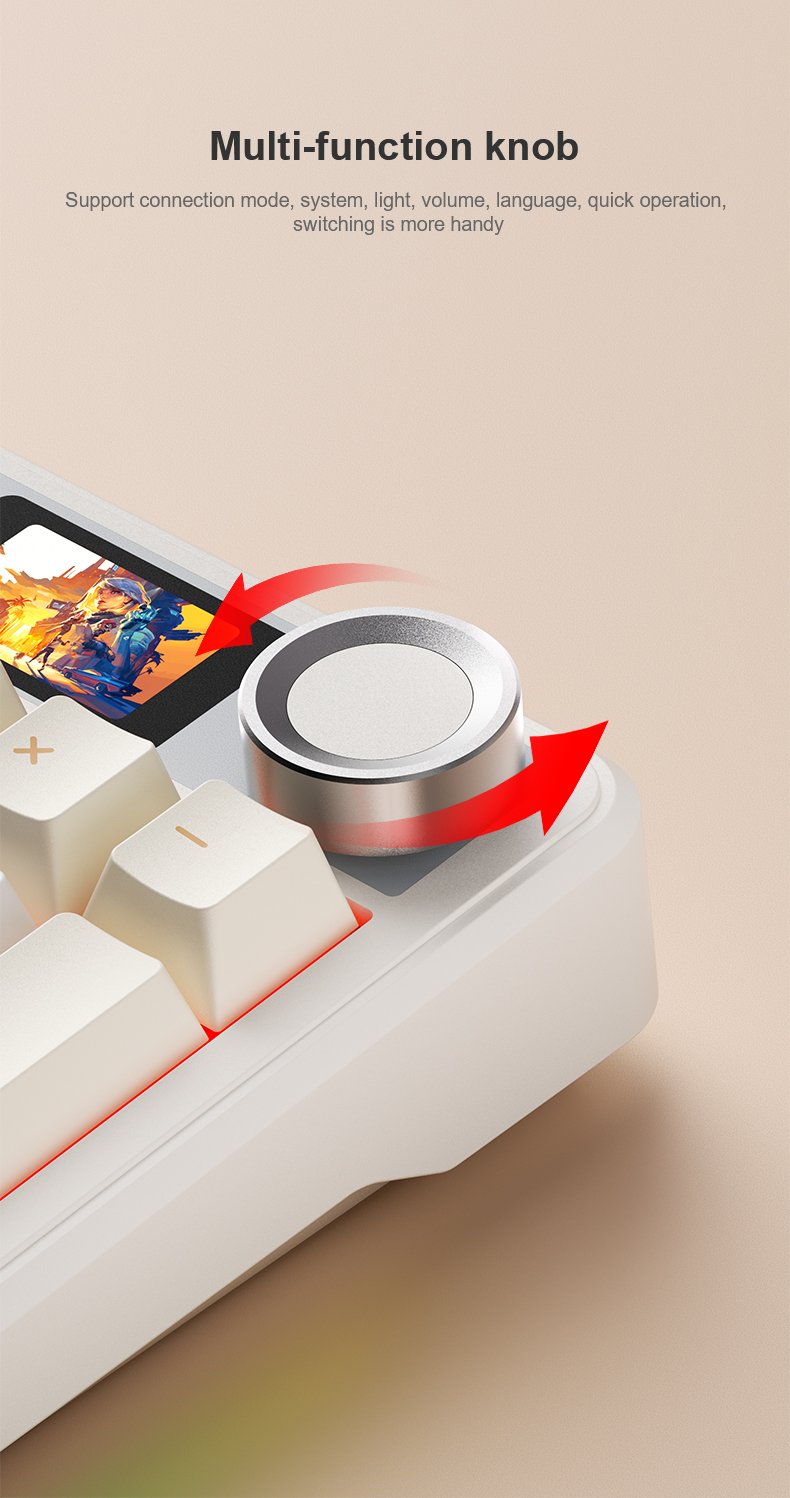
- Núm xoay nhôm ngay cạnh màn hình: vừa chỉnh âm lượng, vừa dùng để điều khiển menu trên màn hình (xem mục dưới).
- Phím Fn ở hàng dưới cùng bên phải, cạnh phím Alt phải: giữ Fn rồi bấm phím khác để dùng các tổ hợp.
- Cổng Type-C: để sạc và dùng có dây.
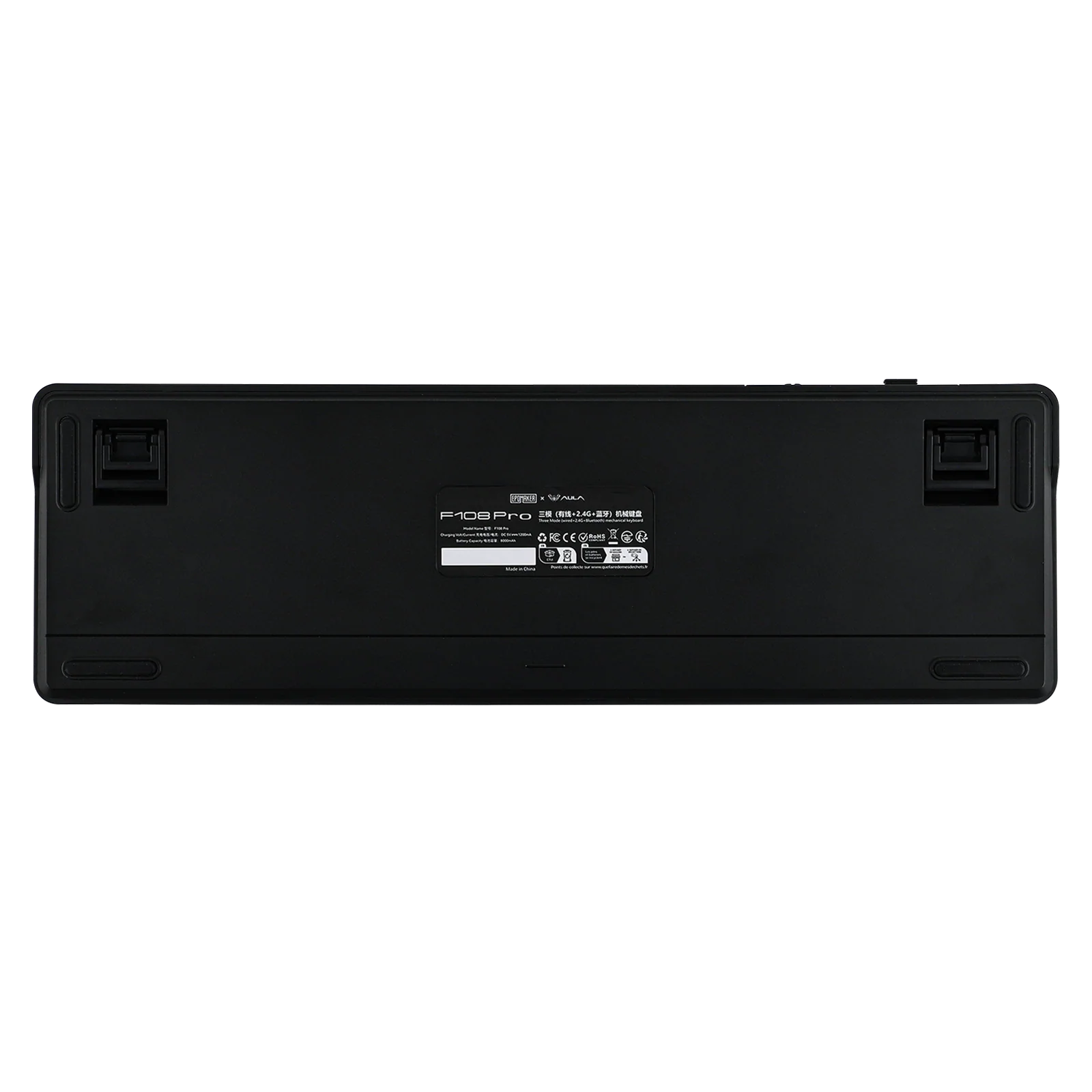
- Công tắc nguồn và ngăn cất đầu thu USB ngay trên thân phím: mang bàn phím đi đâu thì cất đầu thu vào ngăn cho khỏi rơi mất.
- Chân kê hai nấc dưới đáy để chỉnh độ nghiêng cho vừa tay.
Núm xoay và màn hình: hai chế độ của núm
Núm xoay trên F108 Pro có hai chế độ, anh em cần nắm cái này trước vì mọi thao tác đổi kết nối đều đi qua núm:
| Chế độ của núm | Dùng để làm gì | Cách nhận biết |
|---|---|---|
| Chỉnh âm lượng | Xoay để tăng, giảm âm lượng máy tính | Đèn ở núm sáng |
| Điều khiển màn hình | Xoay để đi qua menu trên màn hình: chọn kiểu kết nối, chỉnh đèn và các cài đặt khác | Đèn ở núm không sáng |
Đổi qua lại giữa hai chế độ: giữ Fn rồi nhấn núm xoay (Fn + nhấn núm).
Đổi kiểu kết nối làm ngay trên màn hình, không cần cài phần mềm. Xong việc, anh em nhấn lại Fn + núm để núm quay về chỉnh âm lượng cho tiện dùng hằng ngày.
Ba cách kết nối: dây Type-C, 2.4G và Bluetooth
F108 Pro là bàn phím 3 chế độ (tri-mode): có dây Type-C, không dây 2.4G qua đầu thu và Bluetooth 5.0. Ở cả 3 chế độ đều có chống trùng phím toàn bộ (NKRO), nghĩa là nhấn nhiều phím cùng lúc bàn phím vẫn nhận đủ.
| Kiểu kết nối | Tốc độ phản hồi | Hợp với |
|---|---|---|
| Có dây Type-C | 1000Hz | Máy bàn cố định, cài driver, chơi game |
| 2.4G qua đầu thu | 1000Hz | Chơi game không dây, máy bàn, laptop |
| Bluetooth 5.0 | 125Hz | Laptop, máy tính bảng, điện thoại; nhớ được 3 thiết bị |
Tốc độ phản hồi (polling rate) là số lần mỗi giây bàn phím báo phím bấm về máy. 1000Hz là 1.000 lần mỗi giây, phản hồi nhanh hơn 125Hz của Bluetooth, nên chơi game anh em ưu tiên dây hoặc 2.4G.
1. Có dây Type-C
- Chuyển núm sang chế độ điều khiển màn hình (Fn + nhấn núm), xoay núm chọn mục “Connection Method” rồi chọn chế độ có dây.
- Màn hình hiện “USB mode, please connect USB cable”: anh em cắm cáp Type-C trong vòng 5 giây là xong.
2. Không dây 2.4G qua đầu thu
- Lấy đầu thu ra khỏi ngăn cất trên thân phím.
- Ở chế độ điều khiển màn hình, xoay núm chọn “Connection Method” rồi chọn 2.4G. Màn hình hiện “2.4G reconnection in process” (đang kết nối lại).
- Nhấn giữ núm xoay 5 giây đến khi màn hình hiện “2.4G pairing in process” (đang chờ ghép nối).
- Cắm đầu thu vào cổng USB của máy tính. Màn hình hiện “2.4G pairing successful” là đã nối xong.
3. Bluetooth
- Ở chế độ điều khiển màn hình, xoay núm chọn “Connection Method” rồi chọn Bluetooth. Màn hình hiện kênh BT1/BT2/BT3 đang kết nối lại.
- Lần đầu ghép với máy mới: nhấn giữ núm xoay 5 giây đến khi màn hình hiện “BT1 in process of pairing” (đang chờ ghép nối).
- Trên máy tính hoặc điện thoại, bật Bluetooth, tìm thiết bị tên “AULA F108pro-1/2/3” rồi bấm kết nối.
- Màn hình hiện “BT1 pairing successful” là đã nối xong.
Bàn phím lưu được 3 thiết bị Bluetooth theo 3 kênh BT1, BT2, BT3. Mẹo: sáng cắm đầu thu 2.4G dùng với máy bàn ở công ty, tối chuyển sang Bluetooth dùng với laptop ở nhà, không phải rút cắm gì.
Bàn phím không nhận máy: ghép nối lại
Màn hình cứ báo “reconnection in process” (đang kết nối lại) mà mãi không nhận, ví dụ sau khi đổi máy hoặc cắm đầu thu sang máy khác, anh em ghép nối lại từ đầu:
- 2.4G: chọn lại 2.4G trong “Connection Method”, giữ núm 5 giây đến khi hiện “2.4G pairing in process”, rồi rút đầu thu ra cắm lại vào máy, chờ “2.4G pairing successful”.
- Bluetooth: xoá tên bàn phím cũ trong danh sách Bluetooth của máy, chọn lại Bluetooth, giữ núm 5 giây đến khi màn hình báo đang chờ ghép nối, rồi kết nối lại với “AULA F108pro” trên máy.
Mấu chốt là thao tác giữ núm xoay 5 giây ở đúng chế độ đang muốn dùng. Vẫn không được thì cắm dây Type-C để chắc chắn bàn phím còn pin, rồi thử lại. Vẫn tắc thì nhắn MechKey, shop hỗ trợ từ xa.
Tổ hợp phím Fn hay dùng
Hãng công bố F108 Pro tương thích Windows và Android. Trên Windows, hàng F1–F12 mặc định là phím F bình thường; muốn dùng chức năng đa phương tiện thì giữ Fn rồi bấm phím F.
Hàng phím F trên Windows
| Tổ hợp | Chức năng |
|---|---|
| Fn + F1 | Mở trang chủ trình duyệt |
| Fn + F2 | Mở ứng dụng thư (Mail) |
| Fn + F3 | Chuyển cửa sổ |
| Fn + F4 | Mở trình quản lý tệp (Explorer) |
| Fn + F5 / Fn + F6 | Giảm / tăng độ sáng đèn bàn phím |
| Fn + F7 | Bài trước |
| Fn + F8 | Phát / tạm dừng |
| Fn + F9 | Bài tiếp theo |
| Fn + F10 | Tắt tiếng |
| Fn + F11 / Fn + F12 | Giảm / tăng âm lượng |
Tổ hợp hệ thống
| Tổ hợp | Chức năng |
|---|---|
| Fn + Win | Khoá / mở khoá phím Win (chỉ trên Windows), tránh lỡ tay bấm Win khi chơi game |
| Fn + nhấn núm xoay | Đổi núm giữa chỉnh âm lượng và điều khiển màn hình |
| Fn + Esc (giữ 3 giây) | Reset bàn phím về cài đặt gốc |
Reset là đưa mọi cài đặt về như lúc mới xuất xưởng. Anh em chỉ dùng khi bàn phím chạy lạ, chỉnh lung tung không nhớ cách trả về.
Chỉnh đèn
F108 Pro có 3 nhóm đèn: đèn nền dưới các phím, dải đèn (lightbar) và đèn cạnh (sidelight). Mỗi nhóm chỉnh riêng:
| Tổ hợp | Chức năng |
|---|---|
| Fn + Tab | Đổi màu đèn nền |
| Fn + \ (phím gạch ngược, ngay trên Enter) | Đổi hiệu ứng đèn nền |
| Fn + ↑ / Fn + ↓ | Tăng / giảm độ sáng đèn nền |
| Fn + ← / Fn + → | Giảm / tăng tốc độ hiệu ứng đèn nền |
| Fn + Shift trái | Đổi hiệu ứng dải đèn |
| Fn + Ctrl trái | Đổi tốc độ dải đèn |
| Fn + Alt trái | Đổi độ sáng dải đèn |
| Fn + Z | Đổi màu dải đèn |
| Fn + Shift phải | Đổi hiệu ứng đèn cạnh |
| Fn + Ctrl phải | Đổi tốc độ đèn cạnh |
| Fn + Alt phải | Đổi độ sáng đèn cạnh |
| Fn + / | Đổi màu đèn cạnh |
Ngoài tổ hợp phím, anh em cũng chỉnh được đèn ngay trong menu màn hình bằng núm xoay.
Pin và sạc
- Pin 8.000mAh (2 viên 4.000mAh), sạc qua cổng Type-C bằng cáp đi kèm.
- Màn hình hiển thị % pin, liếc qua là biết còn bao nhiêu, thấy thấp thì cắm sạc.
- Pin xuống thấp mà đang cần gõ gấp: chuyển sang chế độ có dây và cắm cáp vào máy là dùng tiếp.
- Đèn sáng nhiều thì tốn pin hơn. Dùng không dây cả ngày, anh em giảm độ sáng đèn nền (Fn + ↓) hoặc tắt bớt dải đèn, đèn cạnh để pin đi được lâu hơn.
- Không dùng trong nhiều ngày hoặc cho vào balo mang đi: gạt công tắc nguồn về tắt cho khỏi hao pin và khỏi bấm nhầm.
Cài driver AULA F108 Pro để gán phím, tạo Macro, chỉnh đèn
Dùng cơ bản thì không cần phần mềm: đổi kết nối, chỉnh đèn đều làm được bằng núm xoay và tổ hợp phím. Nhưng muốn đổi chức năng từng phím, tạo Macro (ghi lại một chuỗi phím, bấm một phím là chạy cả chuỗi) hay chỉnh hiệu ứng đèn kỹ hơn thì anh em cài driver chính hãng cho Windows:
Tải về: AULA F108 Pro DriverCách cài:
- Tải file ở nút trên, giải nén rồi chạy file cài đặt (Setup), bấm Next đến khi xong.
- Cắm bàn phím bằng dây Type-C khi cài và khi chỉnh lần đầu, để phần mềm nhận bàn phím chắc chắn.
- Mở phần mềm, bàn phím đang kết nối sẽ hiện trên màn hình. Chỉnh xong nhớ lưu để cài đặt được ghi vào bàn phím.
Lưu ý: driver này dành cho F108 Pro. Bản F108 Pro V2 dùng driver khác, anh em đừng cài lẫn.
Sách hướng dẫn chính hãng của AULA (bản PDF, tiếng Anh và nhiều thứ tiếng khác) để anh em tra thêm:
Tải về: Sách hướng dẫn AULA F108 Pro (PDF)Thay keycap, switch hotswap và lưu ý giữ phím bền
F108 Pro có mạch hotswap: switch được cắm vào đế, rút ra cắm vào là xong, không cần hàn. Mạch nhận switch 3 chân và 5 chân, nên đa số switch cơ trên thị trường đều lắp được. Keycap là PBT double-shot, ký tự đúc hai lớp nên khó mờ.
Bên trong là cấu trúc gasket mount: plate (tấm định vị switch) được đỡ bằng đệm mềm thay vì bắt vít cứng vào vỏ, nên phím nhún nhẹ, tiếng gõ bớt chói. Hãng còn lót 5 lớp vật liệu tiêu âm và dùng mạch 1.2mm xẻ rãnh quanh từng phím. Vì vậy khi thay switch, anh em thao tác nhẹ tay, không đè mạnh lên bàn phím.
Nhổ keycap: dùng đầu kẹp keycap của dụng cụ 2 trong 1 đi kèm, móc vào hai bên keycap rồi kéo thẳng lên. Các phím dài như Space, Enter, Shift có thêm thanh cân bằng (stab) gắn trên plate, anh em kéo từ từ và đều tay để không làm lệch thanh này.
Tháo switch (theo sách hướng dẫn của hãng):
- Nhổ keycap ra trước. Nhìn từ trên xuống, switch có hai lẫy nhựa ở cạnh trên và cạnh dưới.
- Cầm đầu nhổ switch của dụng cụ, đặt thẳng đứng vào giữa switch sao cho hai càng kẹp đúng hai lẫy nhựa đó.
- Bóp nhẹ cho lẫy nhả khỏi plate, rồi kéo switch thẳng lên, dứt khoát nhưng không giật mạnh.
Lắp switch mới:
- Kiểm tra các chân kim loại của switch thẳng và sạch. Chân cong là nguyên nhân hay gặp khiến phím không ăn.
- Đặt switch thẳng đứng, khớp chân vào lỗ trên mạch. F108 Pro là mạch xuôi (đèn LED hướng xuống dưới, phía người gõ), nên logo trên switch quay lên phía trên.
- Ấn nhẹ thẳng xuống đến khi nghe “tách” là switch đã vào plate.
- Lắp keycap và gõ thử phím đó.
Phím không ăn sau khi thay: có thể anh em đã làm cong chân switch. Rút switch ra, nắn thẳng chân rồi cắm lại. Không dùng lực quá mạnh khi thay keycap hay switch, chân mạch có thể hỏng không sửa được. Không tự tin thì nhắn MechKey trước khi làm.
Vài lưu ý để bàn phím bền:
- Không ăn uống, để cốc nước sát bàn phím. Lỡ đổ nước thì tắt nguồn, rút cáp ngay và nhắn shop.
- Vệ sinh định kỳ bằng chổi mềm hoặc thổi bụi; nhổ keycap ra lau khi cần.
- Bàn phím được bảo hành 6 tháng tại MechKey, 1 đổi 1 trong 15 ngày đầu nếu lỗi kỹ thuật từ nhà sản xuất (không áp dụng lỗi switch phát sinh trong quá trình sử dụng), hỗ trợ sửa chữa sau bảo hành cho sản phẩm mua tại shop.
Kết luận
Tóm lại, AULA F108 Pro dùng rất trực quan: Fn + nhấn núm để chuyển núm sang điều khiển màn hình, chọn “Connection Method” để đổi dây, 2.4G hay Bluetooth, giữ núm 5 giây để ghép nối lại, và Fn + Esc giữ 3 giây khi cần reset. Phần còn lại là chỉnh đèn bằng tổ hợp Fn và cài driver khi muốn gán phím, tạo Macro.
F108 Pro tại MechKey có các phối màu White Blue, White Yellow, Grey Yellow, Black Blue, Mocha Mousse, Grey (Side-printed), Pink (Side-printed), đi cùng các switch linear Caramel Latte, Grey Wood V3, LEOBOG Nimbus V3, LEOBOG Reaper và Silent Cotton Candy (bản gõ êm). Anh em xem chi tiết tại Bàn phím cơ AULA F108 Pro.
Cần hỗ trợ cài đặt, anh em nhắn fanpage MechKey, gọi hoặc nhắn Zalo 0961086699, hoặc Messenger. Shop hỗ trợ từ xa đến khi bàn phím chạy ngon. Các bài hướng dẫn khác cho chuột, bàn phím AULA anh em xem tại chuyên mục Hướng dẫn sử dụng.