

Hướng dẫn sử dụng
Hướng dẫn sử dụng bàn phím AULA NOVA75: kết nối, phím Fn, driver
Th10
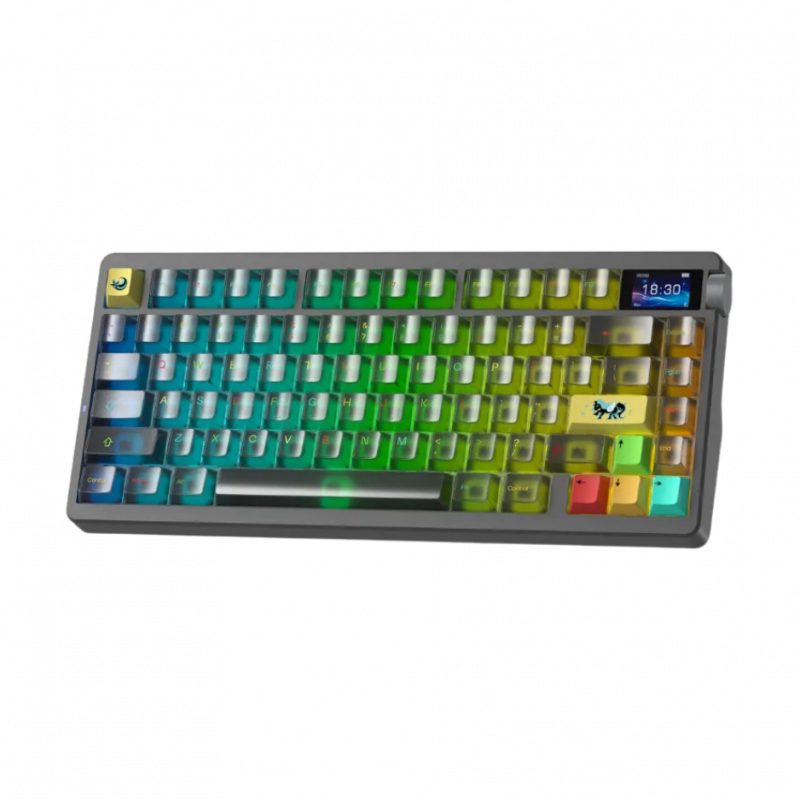
Anh em vừa nhận bàn phím AULA NOVA75 từ MechKey và muốn dùng cho thạo ngay từ hôm đầu? Bài hướng dẫn sử dụng bàn phím AULA NOVA75 này gom đủ những gì cần biết: các phím và bộ phận trên bàn phím, ba cách kết nối, cách ghép nối lại, bảng tổ hợp phím Fn, màn hình và núm xoay, pin, cài phần mềm và cách thay keycap, switch. Các bước kết nối và tổ hợp phím trong bài được MechKey chép từ sách hướng dẫn chính hãng của AULA, dịch sang tiếng Việt cho dễ đọc.
Tuyên bố trách nhiệm: bài viết chỉ hướng dẫn cách sử dụng, nội dung tổng hợp từ sách hướng dẫn và thông số của AULA. MechKey tiếp nhận và giải đáp lỗi sản phẩm cho anh em mua tại shop. Các bài hướng dẫn khác cho bàn phím, chuột AULA nằm trong chuyên mục Hướng dẫn sử dụng.
Trong hộp có gì và nhận biết bàn phím
Mở hộp, anh em kiểm tra đủ: 01 bàn phím AULA NOVA75, 01 cáp sạc Type-C, 01 đầu thu (receiver) 2.4GHz, 01 dụng cụ nhổ keycap/switch 2 trong 1, 01 sách hướng dẫn sử dụng và 01 thiệp cảm ơn của MechKey. Nhớ quay video lúc mở hộp để shop hỗ trợ nhanh nếu thiếu gì.
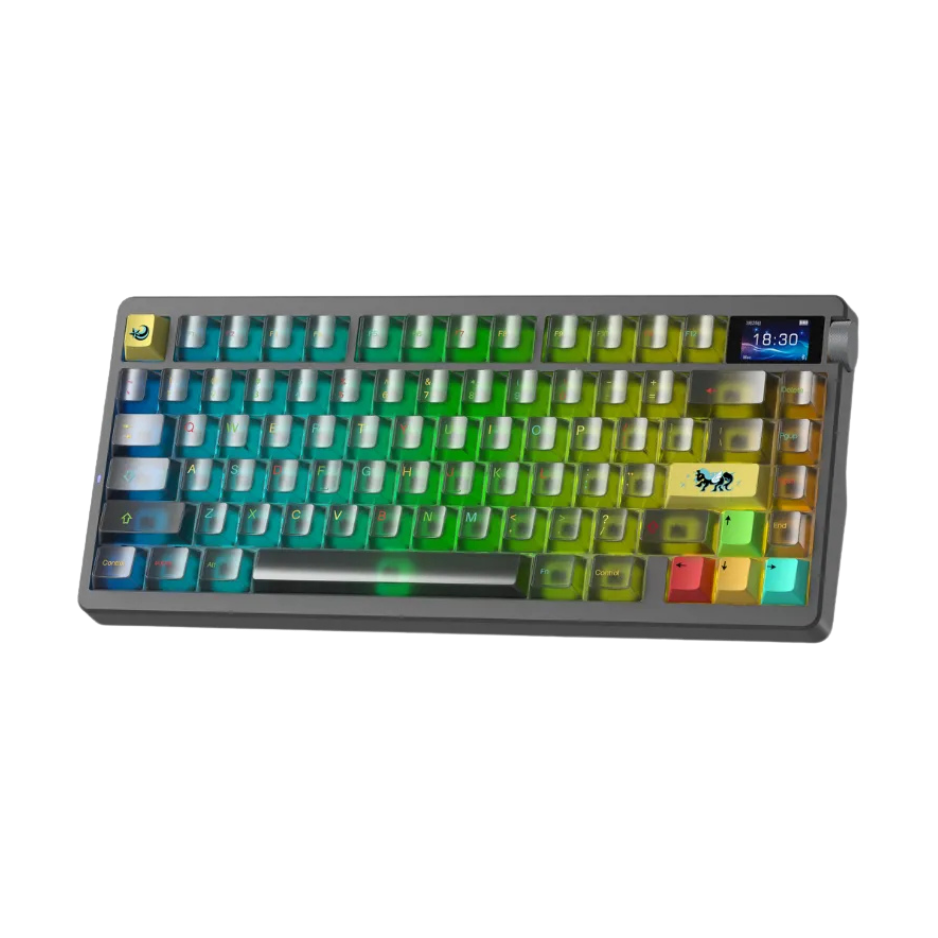
Những bộ phận anh em sẽ dùng hằng ngày:
- Layout 75% (80 phím): bỏ cụm phím số bên phải nhưng vẫn giữ đủ hàng F1–F12 và cụm phím mũi tên. Bàn phím gọn hơn bản full-size khoảng một phần ba, chừa chỗ rộng cho chuột.
- Phím Fn: phím màu đỏ trên sơ đồ của AULA, nằm ngay bên phải phím Space. Giữ Fn rồi bấm thêm một phím khác là ra chức năng phụ (xem bảng tổ hợp phím Fn bên dưới).
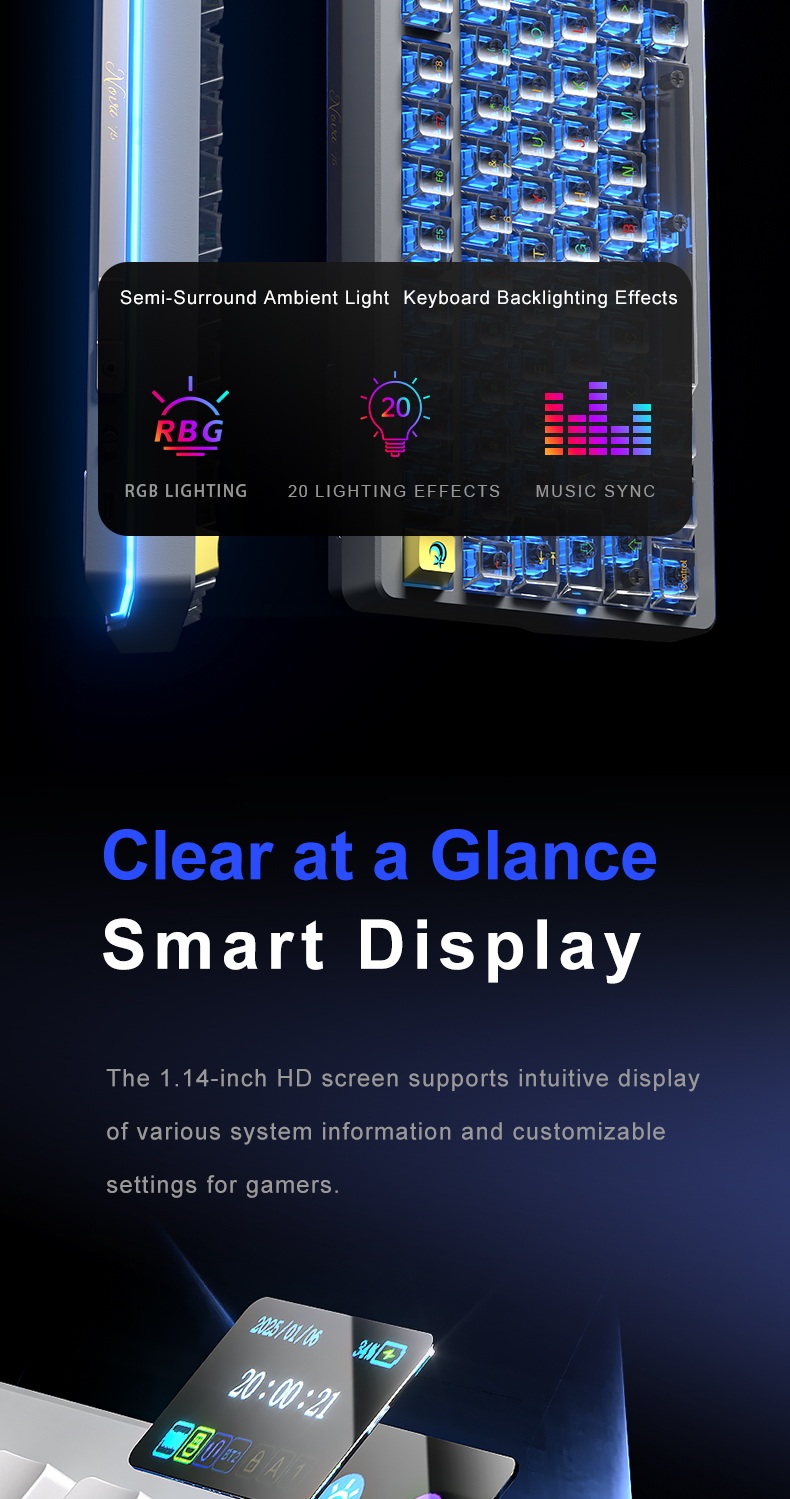
- Màn hình 1.14 inch ở góc trên bên phải: hiện giờ, % pin, trạng thái sạc và chế độ kết nối đang dùng.
- Núm xoay kim loại cạnh màn hình: chỉnh âm lượng, điều khiển menu trên màn hình và chọn kiểu kết nối.
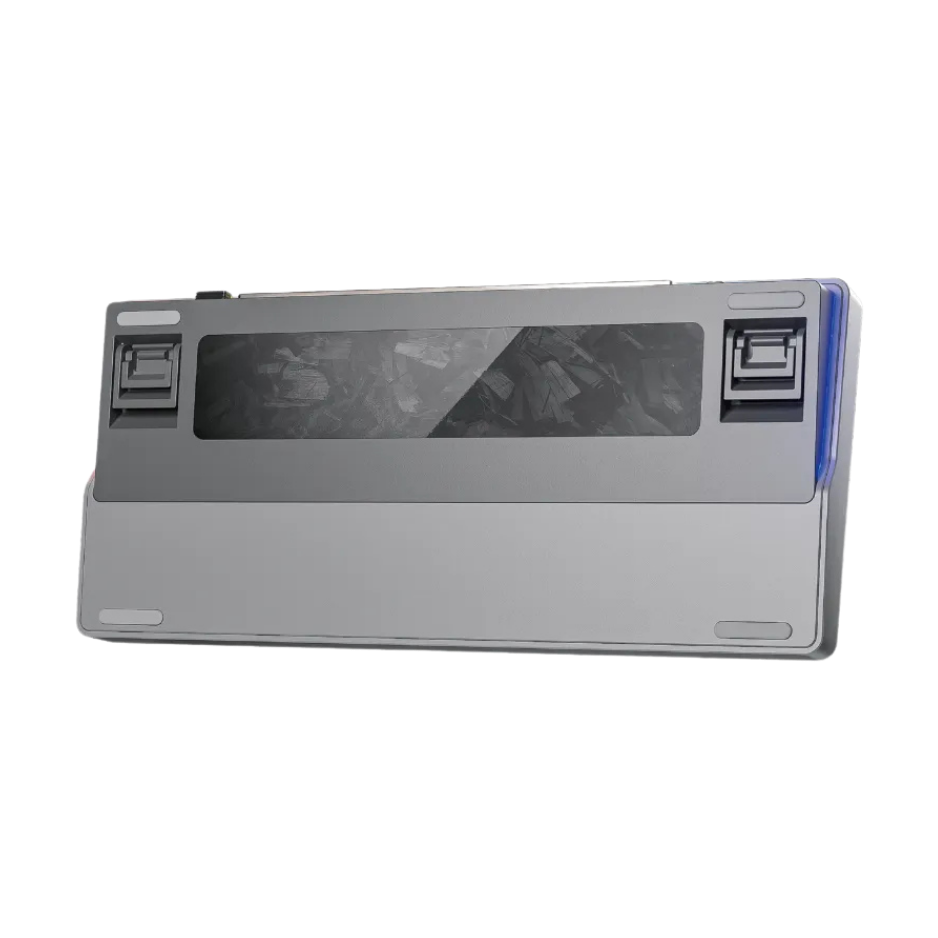
- Cổng Type-C: để sạc pin và dùng có dây.
- Công tắc chế độ 3 nấc ký hiệu 2.4G · USB · BT, nằm cạnh cổng Type-C theo hình trong sách của AULA: dùng để chọn kiểu kết nối.
Bên trong, NOVA75 dùng kiểu lắp gasket mount: tấm định vị switch (plate) được đỡ bằng các miếng đệm mềm thay vì bắt vít cứng vào vỏ, nên phím nhún nhẹ và chạm đáy êm. Thêm 6 lớp đệm tiêu âm và stab (thanh cân bằng phím dài) đã lube (tra dầu) sẵn, nên tiếng gõ gọn, phím Space và Enter đỡ lạch cạch.
Ba cách kết nối: có dây, 2.4G và Bluetooth
NOVA75 là bàn phím 3 chế độ (tri-mode). Tốc độ phản hồi (số lần mỗi giây bàn phím báo phím bấm về máy) là 1000Hz khi cắm dây và khi dùng 2.4G, 125Hz khi dùng Bluetooth. Chơi game thì nên dùng dây hoặc 2.4G, gõ văn bản thì Bluetooth là đủ.
Sách hướng dẫn của AULA ghi cách chọn chế độ kết nối theo hai kiểu, MechKey chép đúng cả hai:
- Phần chữ ở bước kết nối Bluetooth và 2.4G ghi xoay núm sang chế độ BT hoặc 2.4G.
- Hình minh hoạ ở các bước đó, và phần chữ ở bước ghép nối lại 2.4G, lại là công tắc chế độ 3 nấc ký hiệu 2.4G · USB · BT nằm cạnh cổng Type-C.
Anh em xoay núm hoặc gạt công tắc về đúng nấc của chế độ muốn dùng, rồi nhìn màn hình: màn hình báo bàn phím đang ở chế độ nào.
1. Có dây Type-C (dùng ngay, vừa dùng vừa sạc)
- Gạt công tắc chế độ về nấc USB.
- Cắm đầu Type-C của cáp vào bàn phím, đầu còn lại vào máy tính.
- Máy tự nhận, không cần cài gì thêm.
Cách này cũng nên dùng khi pin sắp cạn hoặc khi cài phần mềm lần đầu.
2. Không dây 2.4G qua đầu thu (ổn định, độ trễ thấp, hợp chơi game)
- Xoay núm (hoặc gạt công tắc chế độ) sang 2.4G, màn hình hiện chữ “2.4G Linking” (đang kết nối).
- Cắm đầu thu USB vào cổng USB của máy tính. Nên cắm thẳng vào máy, hạn chế qua hub USB.
- Màn hình hiện “2.4G Success!” là xong, biểu tượng 2.4G trên menu chính của màn hình sáng lên.
Đầu thu đã được ghép sẵn với bàn phím từ nhà máy, nên bình thường cắm vào là chạy.
3. Bluetooth (không chiếm cổng USB, hợp laptop, máy tính bảng, điện thoại)
- Xoay núm (hoặc gạt công tắc chế độ) sang BT.
- Nhấn Fn + 1, màn hình hiện “BT1 Linking”. Nhấn giữ tiếp Fn + 1 khoảng 5 giây đến khi màn hình hiện “BT1 Pairing” (đang chờ ghép nối).
- Trên máy, mở phần cài đặt Bluetooth, tìm tên “AULA-NOVA75 1” và bấm kết nối.
- Màn hình hiện “BT1 Success!”, biểu tượng BT1 trên menu chính sáng lên là xong.
NOVA75 lưu được 3 thiết bị Bluetooth. Muốn ghép thêm máy thứ hai, thứ ba, anh em làm y như trên nhưng thay Fn + 1 bằng Fn + 2 hoặc Fn + 3. Sau đó bấm nhanh Fn + 1 / 2 / 3 để đổi qua lại giữa các máy, biểu tượng tương ứng trên màn hình sẽ sáng lên.
Mẹo: ghép BT1 với laptop, BT2 với máy tính bảng, BT3 với điện thoại, còn máy bàn thì dùng đầu thu 2.4G. Một bàn phím dùng cho cả bàn làm việc mà không phải rút cắm.
Bàn phím không nhận đầu thu: cách ghép nối lại 2.4G
Nếu đổi đầu thu hoặc bàn phím bỗng không nhận đầu thu nữa, anh em ghép nối lại theo sách của AULA:
- Gạt công tắc chế độ sang 2.4G, màn hình hiện “2.4G Linking”.
- Nhấn giữ Fn + ~ (phím ~ nằm ngay bên trái phím 1, dưới phím Esc) đến khi màn hình hiện “2.4G Pairing”. Sách ghi thời gian giữ là 5 giây ở phần hướng dẫn ghép nối và 3 giây ở sơ đồ phím Fn, anh em cứ giữ đến khi thấy chữ “2.4G Pairing” thì thả.
- Cắm đầu thu vào máy. Màn hình hiện “2.4G Success!” là ghép thành công.
Lưu ý quan trọng: phải cho bàn phím vào trạng thái ghép nối trước rồi mới cắm đầu thu. Cắm đầu thu trước rồi mới bấm Fn + ~ thì dễ không ghép được.
Vẫn chưa được thì cắm dây Type-C để chắc chắn bàn phím còn pin, rồi làm lại từ bước 1. Vẫn tắc thì nhắn MechKey, shop hỗ trợ từ xa.
Bảng tổ hợp phím Fn trên AULA NOVA75
Cách bấm: giữ phím Fn, rồi bấm phím thứ hai. Bảng dưới chép đúng theo sơ đồ “Hướng dẫn chức năng tổ hợp phím FN” trong sách của AULA.
Kết nối và phím hệ thống
| Tổ hợp phím | Chức năng |
|---|---|
| Fn + 1 / Fn + 2 / Fn + 3 | Chọn thiết bị Bluetooth 1 / 2 / 3 (giữ khoảng 5 giây để vào ghép nối) |
| Fn + ~ (giữ) | Ghép nối 2.4G |
| Fn + Esc | Khôi phục cài đặt mặc định |
| Fn + Win | Khoá phím Windows (tránh lỡ tay bấm khi chơi game) |
| Fn + Backspace | Bật/tắt màn hình |
| Fn + Delete | Insert (INS) |
| Fn + End | Home |
| Fn + U | Print Screen (PRTSC, chụp màn hình) |
| Fn + I | Scroll Lock (SCRLK) |
| Fn + O | Pause |
Đèn nền dưới phím
| Tổ hợp phím | Chức năng |
|---|---|
| Fn + \ | Chuyển chế độ (hiệu ứng) đèn |
| Fn + Tab | Chuyển màu đèn |
| Fn + ↑ | Tăng độ sáng |
| Fn + ↓ | Giảm độ sáng |
| Fn + → | Tăng tốc độ hiệu ứng |
| Fn + ← | Giảm tốc độ hiệu ứng |
Đèn viền (dải đèn trang trí)
| Tổ hợp phím | Chức năng |
|---|---|
| Fn + M | Bật/tắt đèn viền |
| Fn + Shift phải | Chuyển chế độ đèn viền |
| Fn + . (phím có dấu >) | Chuyển vòng độ sáng đèn viền |
| Fn + / (phím có dấu ?) | Chuyển màu đèn viền |
| Fn + Ctrl phải | Chuyển vòng tốc độ đèn viền |
Hai lưu ý nhỏ:
- Fn + Esc đưa bàn phím về cài đặt gốc. Chỉ dùng khi bàn phím chạy lạ hoặc anh em muốn làm lại từ đầu, vì các tuỳ chỉnh trước đó có thể mất.
- Đèn RGB của NOVA75 hướng xuống (south-facing, bóng đèn nằm ở mép dưới mỗi switch, phía người gõ). Muốn chọn màu, hiệu ứng chi tiết hơn thì chỉnh trong phần mềm (xem mục cài driver).
Màn hình 1.14 inch, núm xoay và pin
Màn hình hiển thị giờ, % pin, trạng thái sạc và chế độ kết nối đang dùng. Mỗi lần ghép nối, màn hình hiện chữ báo trạng thái (Linking, Pairing, Success!) như đã nói ở trên, nên anh em không phải đoán bàn phím đang làm gì. Muốn tắt màn hình cho đỡ rối mắt hoặc tiết kiệm pin, bấm Fn + Backspace, bấm lại để bật.
Anh em còn tải được ảnh GIF hoặc JPG lên màn hình qua phần mềm AULA, ví dụ ảnh nhân vật game hay logo yêu thích.
Núm xoay dùng để chỉnh âm lượng (sơ đồ của AULA ghi là chế độ âm lượng), điều khiển menu trên màn hình và chọn chế độ kết nối Bluetooth hay 2.4G (sách ghi “xoay núm”, hình vẽ công tắc chế độ, xem mục kết nối ở trên).
Pin tuỳ phiên bản:
| Phiên bản | Dung lượng pin |
|---|---|
| Bản thường (Snow Moon White) | 4.000mAh |
| Pro (Dark Night, Galaxy Gray, Night Shadow) | 8.000mAh |
| Max (Oriental Red, Pink Charm, Tranquil Blue) | 10.000mAh |
Với bản 8.000mAh, AULA công bố dùng được khoảng 38 giờ khi để đèn mặc định và khoảng 232 giờ khi tắt hết đèn. Nghĩa là đèn ăn pin nhiều: anh em dùng không dây cả tuần thì nên giảm độ sáng hoặc tắt đèn nền, đèn viền bằng các tổ hợp phím ở bảng trên.
Cách sạc:
- Sạc qua cổng Type-C bằng cáp đi kèm. Thông số sạc của AULA là 5V, 1500mA, nên cổng USB máy tính hoặc củ sạc 5V thông thường là đủ.
- Theo dõi % pin và trạng thái sạc ngay trên màn hình, không cần đoán qua đèn báo.
- Vừa sạc vừa gõ bình thường ở chế độ có dây.
Cài driver AULA NOVA75: gán phím, chỉnh đèn, màn hình
Dùng cơ bản thì không cần phần mềm. Nhưng muốn đổi chức năng phím, chỉnh đèn chi tiết hay tải ảnh lên màn hình thì cài driver chính hãng:
Tải về: AULA NOVA75 DriverCách cài:
- Tải file ở nút trên, giải nén rồi chạy file cài đặt (Setup), bấm Next đến khi xong.
- Cắm bàn phím bằng dây Type-C khi cài và khi chỉnh lần đầu, để phần mềm nhận bàn phím chắc chắn.
- Mở phần mềm, bàn phím đang kết nối sẽ hiện trên màn hình.
Theo sách của AULA, phần mềm làm được các việc sau:
- Polling Rate: chỉnh tốc độ phản hồi.
- Gán lại phím và lớp Fn: đổi chức năng từng phím, kể cả các chức năng khi giữ Fn.
- Cài đặt màn hình TFT: chỉnh màn hình, tải ảnh GIF/JPG lên.
- Đèn: chỉnh màu và hiệu ứng đèn.
- Khôi phục cài đặt gốc ngay trong phần mềm.
- Nâng cấp firmware online (firmware là phần mềm điều khiển nằm bên trong bàn phím). Chỉ nâng cấp khi bàn phím gặp lỗi hoặc được MechKey hướng dẫn, trong lúc nâng cấp không rút dây.
Thay keycap, switch hotswap và lưu ý giữ bàn phím bền
NOVA75 có mạch hotswap: rút switch ra và cắm switch khác vào được ngay, không cần hàn. Keycap là loại PBT profile Cherry (dáng keycap thấp, các hàng cong nhẹ), dùng lâu ít bị bóng.
Thay keycap:
- Dùng đầu nhổ keycap của dụng cụ 2 trong 1 đi kèm, móc vào hai cạnh keycap rồi kéo thẳng lên, không bẻ nghiêng.
- Với phím dài như Space, Enter, Shift có stab bên dưới, kéo từ từ và đều hai đầu để không làm bung stab.
- Lắp keycap mới: đặt thẳng lên chân switch, ấn đều tay đến khi chắc.
Thay switch:
- Nhổ keycap trước, sau đó dùng đầu kẹp switch của dụng cụ kẹp vào hai lẫy trên và dưới của switch, rút thẳng lên.
- Trước khi cắm switch mới, kiểm tra chân switch còn thẳng. Chân cong mà ấn mạnh sẽ gãy chân hoặc phím không nhận.
- Đặt switch đúng chiều, ấn thẳng xuống đến khi nghe khớp, lắp keycap rồi gõ thử.
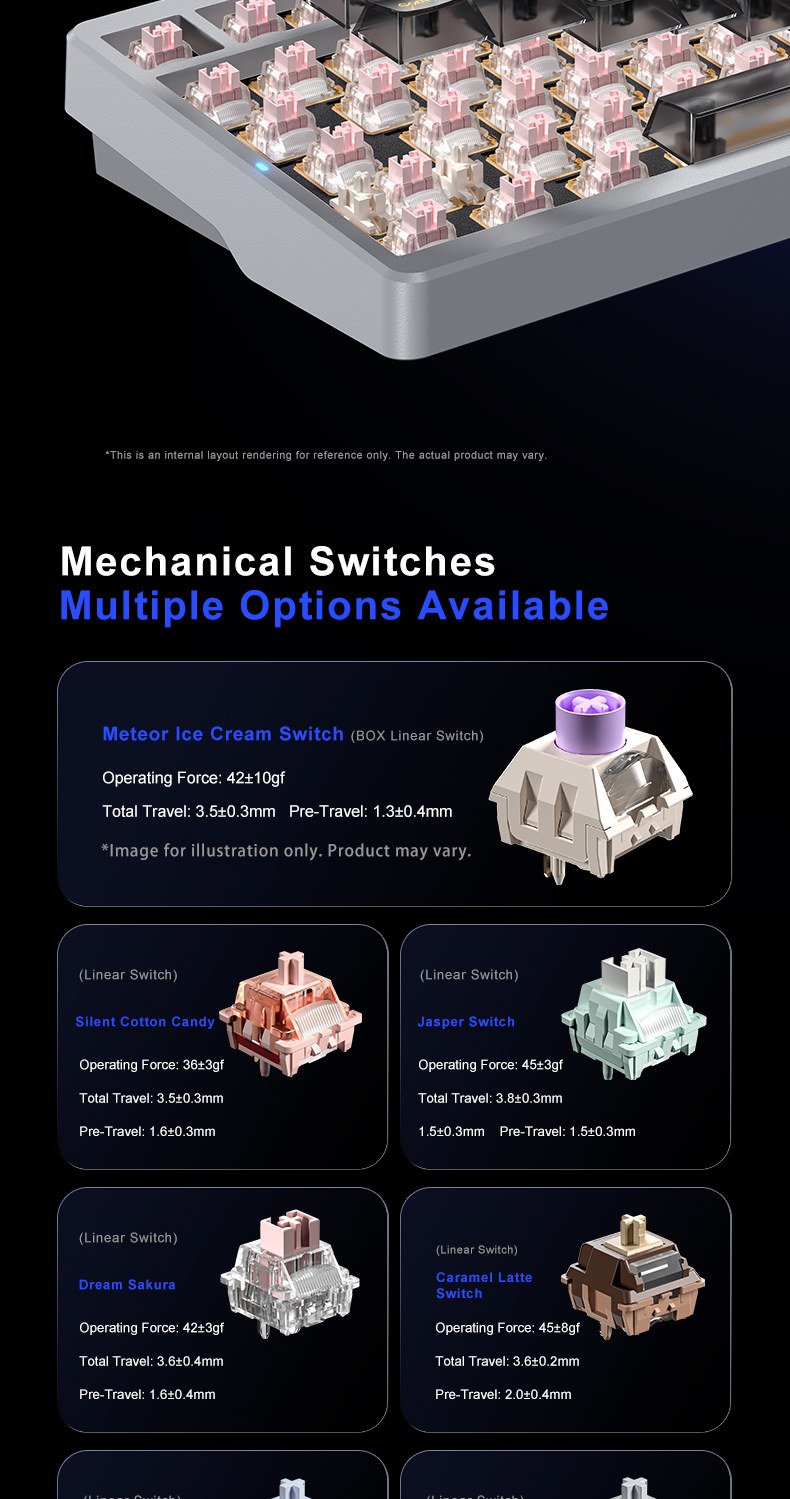
Switch MechKey bán kèm NOVA75 đều là linear (nhấn thẳng, không khấc, không tiếng click): Ice Shadow, Seiya (Star Vector), Begonia, Caramel Latte, Meteor Ice Cream, Jade và Light Feather (Silent, gõ êm). Anh em muốn đổi sang switch khác mà chưa chắc có vừa không, nhắn MechKey kiểm tra giúp trước khi mua.
Vài lưu ý để bàn phím bền:
- Không để nước, đồ uống gần bàn phím. Lỡ đổ nước thì rút dây, tắt bàn phím và nhắn MechKey ngay, đừng cố gõ tiếp.
- Vệ sinh định kỳ: nhổ keycap, thổi bụi, lau bằng khăn khô. Keycap PBT rửa được bằng nước, nhưng phải để khô hẳn mới lắp lại.
- Không dùng tay không để nạy switch, luôn dùng dụng cụ kẹp đi kèm.
- Không nâng cấp firmware tuỳ tiện hoặc nạp file của mẫu bàn phím khác.
- Bàn phím được bảo hành 6 tháng tại MechKey, 1 đổi 1 trong 15 ngày đầu nếu lỗi kỹ thuật từ nhà sản xuất (không áp dụng lỗi switch phát sinh trong quá trình sử dụng), hỗ trợ sửa chữa sau bảo hành cho sản phẩm mua tại shop.
Kết luận
AULA NOVA75 dễ dùng hơn vẻ ngoài của nó: cắm dây là gõ, cắm đầu thu 2.4G là chơi game, ghép được 3 máy qua Bluetooth, còn màn hình 1.14 inch báo rõ đang kết nối kiểu gì và còn bao nhiêu pin. Anh em chỉ cần nhớ phím Fn cùng vài tổ hợp hay dùng ở bảng trên, phần còn lại để phần mềm lo.
Anh em chưa có bàn phím hoặc muốn xem các bản thường, Pro, Max: Bàn phím cơ AULA NOVA75.
Cần hỗ trợ kết nối, cài đặt, anh em nhắn fanpage MechKey, gọi hoặc nhắn Zalo 0961086699, hoặc Messenger. Xem thêm các bài khác trong chuyên mục Hướng dẫn sử dụng.