

Hướng dẫn sử dụng
Hướng dẫn sử dụng bàn phím AULA S75 Pro: kết nối, màn hình, phím Fn
Th10
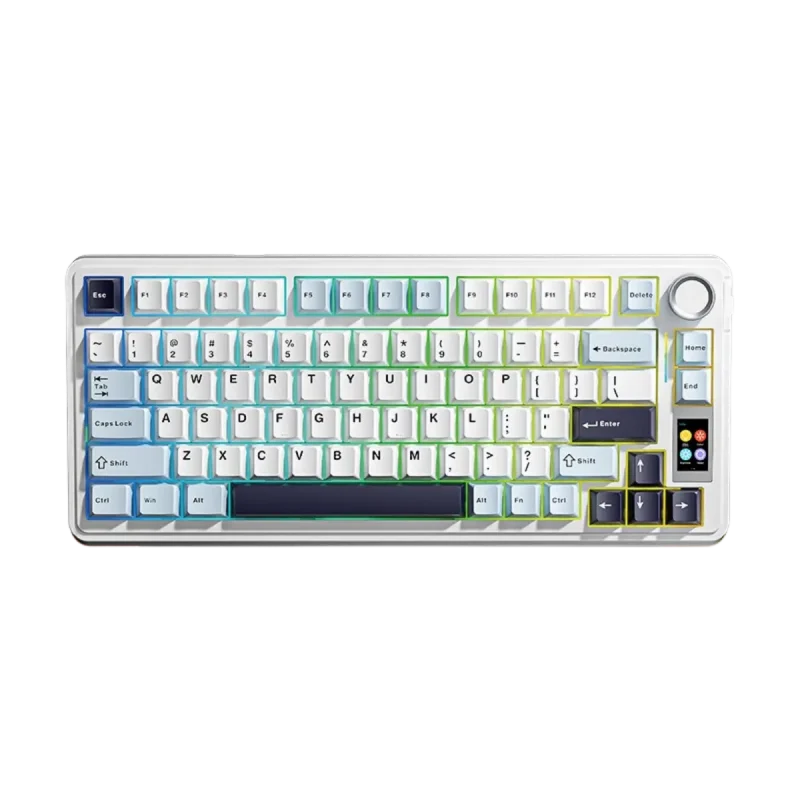
Anh em vừa nhận bàn phím AULA S75 Pro mà chưa biết bắt đầu từ đâu? Bài hướng dẫn sử dụng bàn phím AULA S75 Pro này MechKey gom đủ những việc cần biết: nhận biết các bộ phận, ba kiểu kết nối, cách dùng màn hình và núm xoay, bảng tổ hợp phím Fn, sạc pin, cài phần mềm (driver) để tải ảnh GIF lên màn hình và cách thay keycap, switch. Nội dung dựa trên sách hướng dẫn chính hãng của AULA, viết lại bằng tiếng Việt cho dễ làm theo.
Tuyên bố trách nhiệm: bài viết chỉ hướng dẫn cách sử dụng. MechKey tiếp nhận và giải đáp lỗi sản phẩm cho anh em mua tại shop. Các bài hướng dẫn cho bàn phím, chuột khác nằm trong chuyên mục Hướng dẫn sử dụng.
Trong hộp có gì và nhận biết các bộ phận
Mở hộp, anh em kiểm tra đủ: 01 bàn phím AULA S75 Pro, 01 cáp sạc Type-C, 01 đầu thu (receiver) 2.4GHz, 01 dụng cụ nhổ keycap/switch (2 trong 1), 01 sách hướng dẫn sử dụng và 01 thiệp cảm ơn của MechKey. Nhớ quay video lúc mở hộp để shop hỗ trợ nhanh nếu thiếu gì.
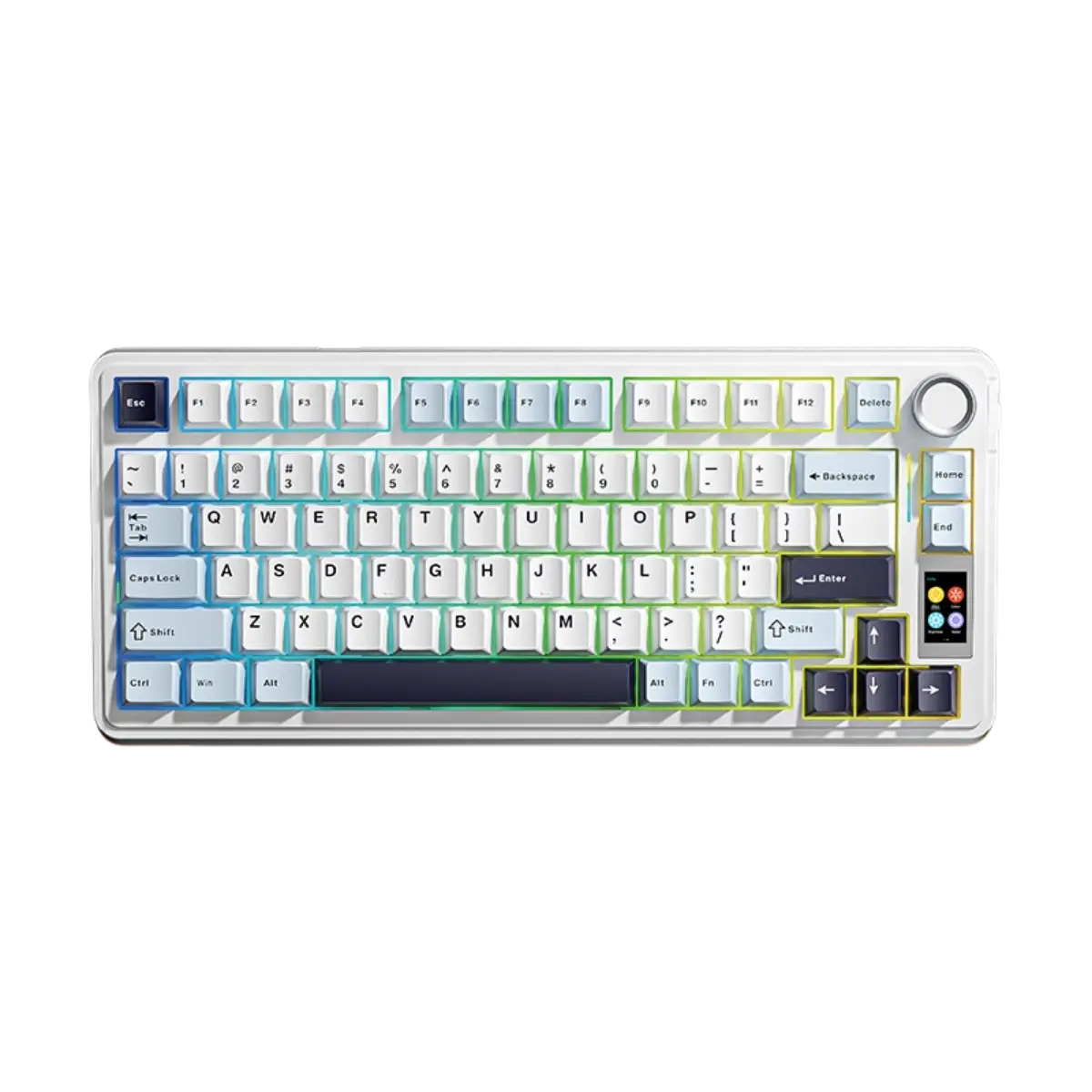
Các bộ phận cần biết trên S75 Pro:
- Layout 75%, 80 phím: vẫn giữ đủ hàng F1–F12 và cụm phím mũi tên, chỉ gọn hơn bàn phím đầy đủ.
- Cột phải gồm Delete, Home, End. Không có phím PgUp, PgDn, Insert riêng, ba phím này dùng qua tổ hợp Fn + Home, Fn + End, Fn + Delete. Ai quen bấm PgUp/PgDn nhiều thì cần vài ngày làm quen.
- Núm xoay hợp kim ở góc trên bên phải, cạnh phím Delete: xoay để chọn mục trên màn hình, nhấn để xác nhận, hoặc chuyển sang chỉnh âm lượng.
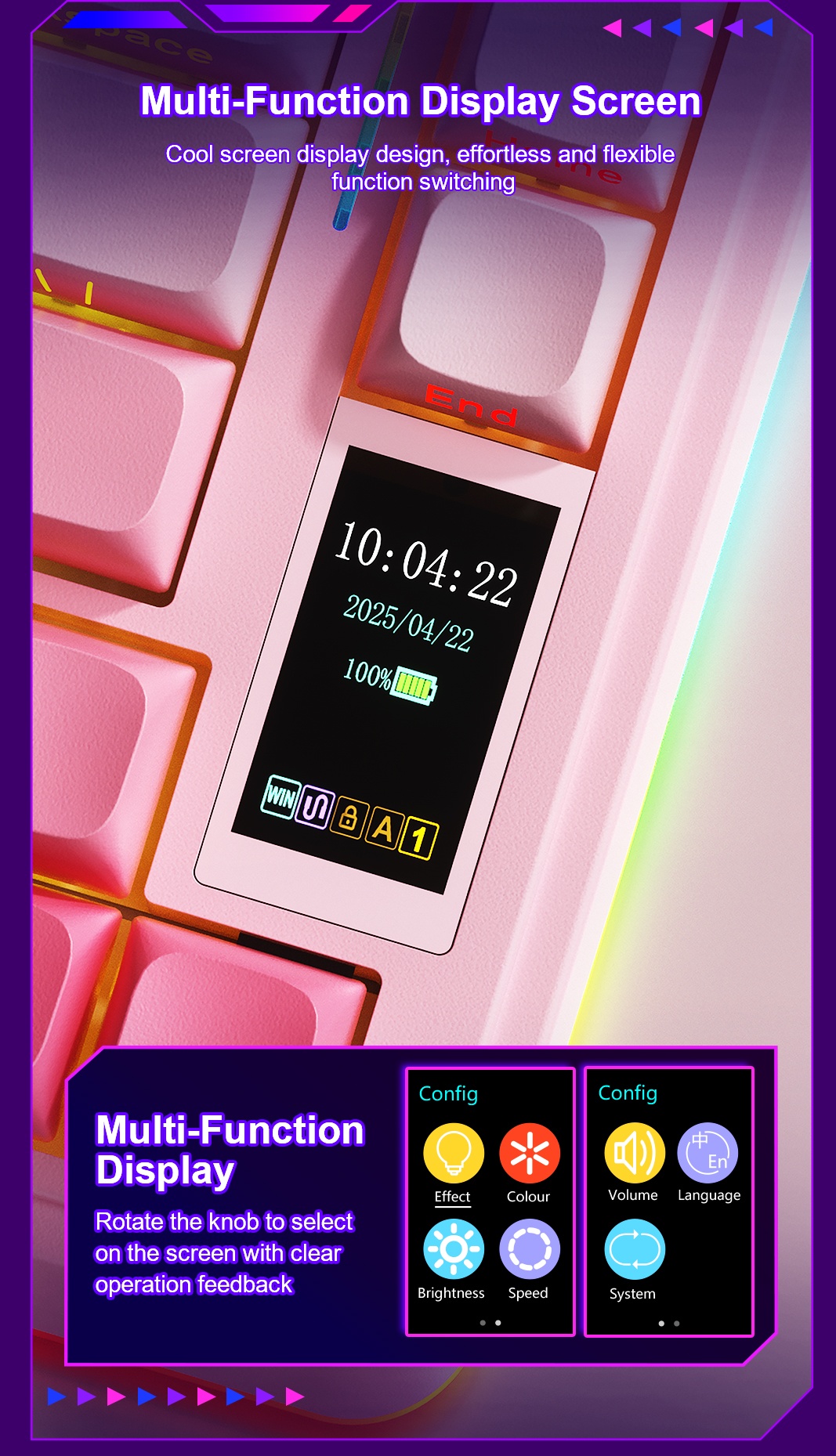
- Màn hình TFT 1.14 inch (màn hình màu nhỏ) nằm ở cột phải, ngay dưới phím End: hiện giờ, lịch, % pin và biểu tượng chế độ kết nối.
- Dải đèn RGB dọc thân, đổi màu và hiệu ứng được.
- Công tắc gạt chế độ ở mép sau bàn phím, ngay dưới núm xoay (theo hình trong sách), có ba vị trí ghi BT / USB / 2.4G: BT là Bluetooth, USB là chế độ có dây, 2.4G là không dây qua đầu thu.
- Cổng Type-C ở mép sau bàn phím, dùng để cắm dây và sạc.
- Công tắc nguồn (power switch): sách của AULA có nhắc công tắc nguồn khi nói về sạc pin và đồng hồ trên màn hình (xem các lưu ý bên dưới).
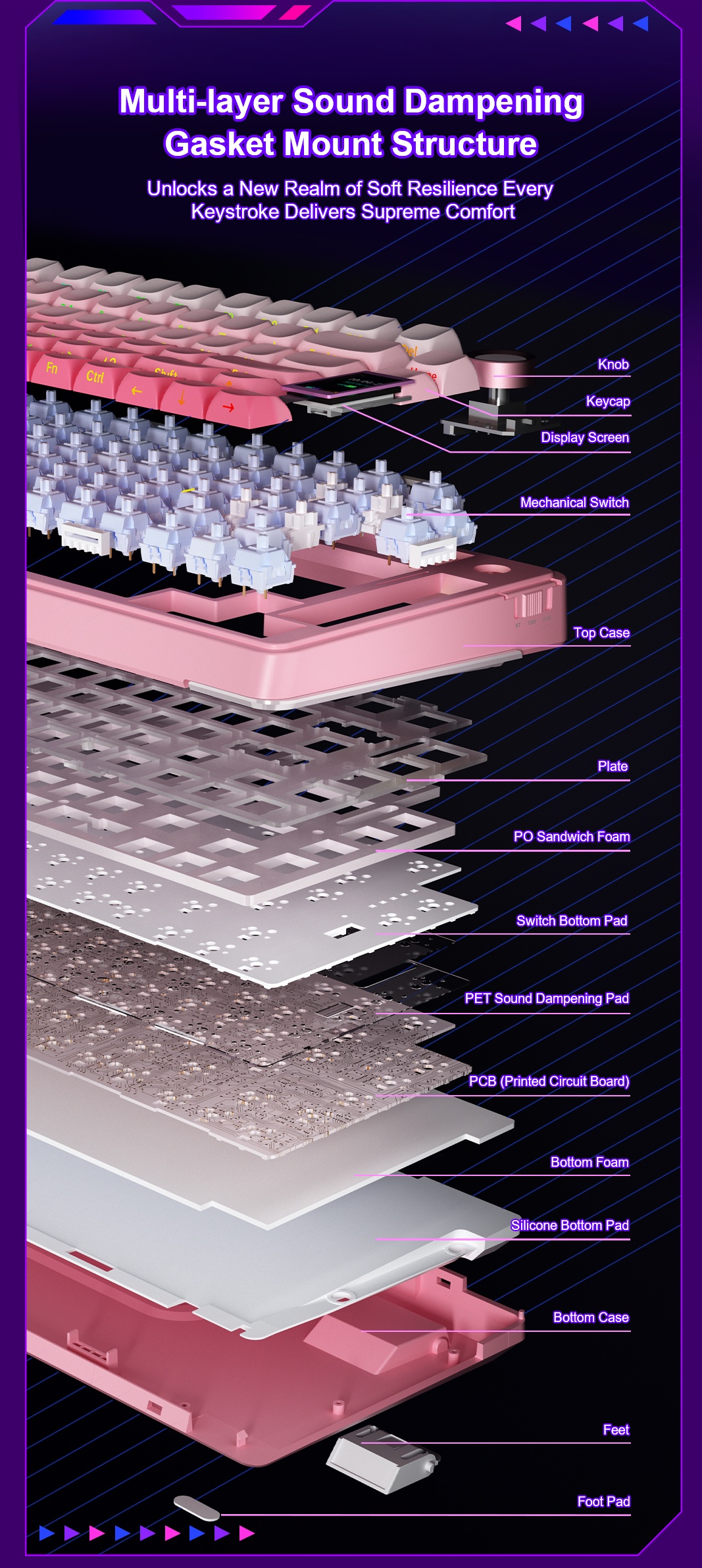
Bên trong, S75 Pro dùng kiểu lắp gasket mount: plate (tấm đỡ switch) và mạch được đỡ bằng các miếng đệm mềm thay vì bắt vít cứng vào vỏ, nên phím nhún nhẹ, êm tay và bớt tiếng vang. Plate làm bằng nhựa PC xẻ rãnh, mạch xẻ rãnh từng phím, kèm nhiều lớp tiêu âm: mút PO, lót IXPE dưới switch, tấm PET tiêu âm, mút đáy và đệm silicone đáy. Keycap (nắp phím) là nhựa PBT double-shot, tức đúc 2 lớp nhựa, nên ký tự không mờ theo thời gian.
Ba cách kết nối: dây Type-C, 2.4G và Bluetooth
S75 Pro là bàn phím 3 chế độ. Chế độ nào đang dùng thì biểu tượng tương ứng trên menu chính của màn hình sẽ sáng lên, liếc qua là biết.
1. Có dây Type-C (cắm là dùng)
- Gạt công tắc sang USB (chế độ có dây).
- Cắm cáp vào cổng Type-C của bàn phím, đầu USB vào máy tính.
- Biểu tượng cắm dây trên màn hình sáng lên là xong.
2. Không dây 2.4G qua đầu thu (ổn định, độ trễ thấp, hợp chơi game)
Theo sách, đầu thu đã được ghép mã sẵn với bàn phím từ nhà máy. Các bước kết nối 2.4G làm đúng thứ tự trong sách của AULA:
- Gạt công tắc sang 2.4G.
- Nhấn giữ Fn + ~ (phím ngay dưới Esc) trong 3 giây, đèn xanh lá nháy là bàn phím đang chờ ghép nối.
- Màn hình hiện dòng “2.4G reconnecting” (đang kết nối lại).
- Lúc này mới cắm đầu thu vào máy. AULA lưu ý: cho bàn phím tìm trước rồi mới cắm đầu thu.
- Màn hình báo “2.4G pairing successful” (ghép nối thành công) là xong.
3. Bluetooth (không chiếm cổng USB, hợp laptop, máy tính bảng, điện thoại)
- Gạt công tắc sang BT.
- Nhấn giữ Fn + 1 trong 3 giây, đèn xanh lá nháy, màn hình hiện “BT1” đang ghép nối.
- Trên máy, mở cài đặt Bluetooth, tìm thiết bị tên AULA-S75Pro-1 và bấm kết nối.
- Màn hình báo kết nối thành công là dùng được.
S75 Pro nhớ được 3 thiết bị Bluetooth. Bấm Fn + 1 / 2 / 3 để chuyển qua lại giữa các máy, ví dụ kênh 1 cho laptop, kênh 2 cho máy tính bảng, kênh 3 cho điện thoại.
Tần số phản hồi (polling rate, số lần mỗi giây bàn phím báo phím bấm về máy): 1000Hz khi cắm dây và khi dùng 2.4G, 125Hz khi dùng Bluetooth. Vì vậy chơi game thì ưu tiên dây hoặc 2.4G, còn gõ văn bản, lướt web thì Bluetooth là đủ.
Tương thích (theo sách của AULA):
- Có dây và 2.4G: dùng với máy Windows (sách ghi WIN XP, WIN7, WIN8, WIN10). Cáp USB và đầu thu 2.4G cắm vào là chạy (plug and play).
- Bluetooth: dùng với máy Mac, điện thoại / máy tính bảng Android và thiết bị iOS có hỗ trợ Bluetooth 3.0, 4.0, 5.0 trở lên. Ở chế độ Bluetooth, chọn đúng kênh rồi ghép nối với thiết bị.
Dùng màn hình TFT và núm xoay
Màn hình 1.14 inch và núm xoay đi cùng nhau: xoay núm để chạy qua các mục trên màn hình, nhấn nhanh núm để xác nhận và quay lại menu trước. Các mục có trong menu:
- Light Color (màu đèn): chọn giữa chế độ RGB nhiều màu, đỏ, cam, vàng, xanh lá, xanh lơ, xanh dương, tím và trắng.
- Light Brightness (độ sáng đèn): 5 mức, mỗi mức 20%. Xoay theo chiều kim đồng hồ để tăng, ngược chiều để giảm.
- Light Speed (tốc độ hiệu ứng đèn): 5 mức, mỗi mức 20%, xoay phải tăng, xoay trái giảm.
- Âm lượng: xoay phải tăng, xoay trái giảm, biểu tượng âm lượng trên màn hình nháy theo.
- Language Selection (ngôn ngữ menu): tiếng Anh hoặc tiếng Trung.
- System Switch (chọn hệ điều hành): WIN, MAC, IOS hoặc Android.
Đổi núm sang chế độ âm lượng: nhấn giữ Fn + núm xoay để chuyển núm qua lại giữa chế độ chỉnh âm lượng và chế độ điều khiển màn hình. Ai hay nghe nhạc, xem phim thì để núm ở chế độ âm lượng cho tiện.
Dùng với máy Mac, iPad, iPhone: chọn MAC hoặc IOS trong System Switch. Khi đó vị trí phím Win và Alt được đổi cho hợp bàn phím Apple:
| Phím trên S75 Pro | Windows / Android | Mac / iOS |
|---|---|---|
| Win trái | Win | Option trái |
| Alt trái | Alt | Command trái |
| Alt phải | Alt | Command phải |
| Ctrl phải | Ctrl | Option phải |
Giờ, lịch và ảnh GIF: màn hình hiện giờ, ngày và % pin. Muốn đặt ảnh GIF riêng hoặc chỉnh lại giờ, ngày thì dùng driver (xem mục cài driver bên dưới).
Lưu ý (theo sách của AULA): nếu công tắc nguồn đã bị tắt, lúc xuất xưởng hay trong lúc dùng, anh em cần bật công tắc nguồn lên rồi chỉnh lại giờ và lịch bằng driver.
Bảng tổ hợp phím Fn hay dùng
Fn là phím chức năng nằm ở hàng dưới, giữa Alt phải và Ctrl phải. Giữ Fn rồi bấm phím thứ hai để gọi chức năng phụ. Bảng dưới chép theo sách hướng dẫn của AULA:
| Tổ hợp | Chức năng |
|---|---|
| Fn + Esc | Khôi phục cài đặt đèn mặc định (thiết bị Bluetooth đã ghép vẫn được giữ) |
| Fn + Win trái | Khoá phím Win (ở chế độ Mac / iOS phím Win không bị khoá) |
| Fn + Home | PgUp (lên trang) |
| Fn + End | PgDn (xuống trang) |
| Fn + Delete | Insert |
| Fn + U | PrtSc (chụp màn hình) |
| Fn + I | ScrLk |
| Fn + O | Pause |
| Fn + núm xoay | Chuyển núm sang chỉnh âm lượng / điều khiển màn hình |
| Fn + 1 / 2 / 3 | Chuyển giữa 3 thiết bị Bluetooth |
| Fn + \ | Đổi chế độ đèn phím |
| Fn + Tab | Đổi màu đèn phím |
| Fn + ↑ / ↓ | Tăng / giảm độ sáng đèn |
| Fn + ← / → | Giảm / tăng tốc độ hiệu ứng đèn |
| Fn + Z | Đổi chế độ đèn trang trí (ambient light) |
| Fn + / | Đổi màu dải đèn |
| Fn + Shift phải | Đổi chế độ dải đèn |
| Fn + Alt phải | Đổi vòng độ sáng dải đèn |
| Fn + Ctrl phải | Đổi vòng tốc độ dải đèn |
Hàng phím F1–F12 có thêm chức năng đa phương tiện. Ở chế độ Windows, bấm đơn là F1–F12 bình thường, còn Fn + F là chức năng phụ. Ở chế độ Mac, iOS và Android thì ngược lại: bấm đơn là chức năng phụ, Fn + F mới ra F1–F12.
| Phím | Chức năng phụ | Phím | Chức năng phụ |
|---|---|---|---|
| F1 | Screen brightness − (độ sáng màn hình −) | F7 | Previous song (bài trước) |
| F2 | Screen brightness + (độ sáng màn hình +) | F8 | Play / Pause (phát / tạm dừng) |
| F3 | Convert Window (chuyển cửa sổ) | F9 | Next song (bài sau) |
| F4 | Return to desktop (về màn hình desktop) | F10 | Mute (tắt tiếng) |
| F5 | Main backlight brightness − (độ sáng đèn nền chính −) | F11 | Volume − (giảm âm lượng) |
| F6 | Main backlight brightness + (độ sáng đèn nền chính +) | F12 | Volume + (tăng âm lượng) |
Tên chức năng trong bảng giữ nguyên chữ tiếng Anh trong sách của AULA, phần trong ngoặc là nghĩa tiếng Việt.
Riêng chế độ iOS, sách của AULA để trống phím F3 (không có chức năng chuyển cửa sổ).
Pin, sạc và chế độ tiết kiệm pin
- Pin lithium 4000mAh, sạc đầy khoảng 4 giờ qua cổng Type-C, điện áp / dòng sạc DC 5V 1500mA. Màn hình hiện mức pin, nhìn là biết đang sạc và còn bao nhiêu pin.
- Theo AULA, bàn phím dùng được từ 30 giờ khi bật đèn mặc định và từ 80 giờ khi tắt đèn nền. Muốn dùng lâu hơn giữa hai lần sạc, anh em giảm độ sáng hoặc tắt đèn.
- Ở chế độ Bluetooth và 2.4G, sau 1 phút không bấm, bàn phím tự vào chế độ tiết kiệm pin. Bấm phím để đánh thức bàn phím.
Lưu ý khi sạc theo sách của AULA:
- Nên sạc bằng cổng USB của máy tính.
- Không dùng củ sạc nhanh điện thoại để sạc bàn phím.
- Không dùng củ sạc kém chất lượng, không đúng chuẩn, hoặc củ sạc quá điện áp, quá dòng.
- Để bàn phím xa thiết bị nóng khi sạc.
- Lâu không dùng thì tắt công tắc nguồn (khi bật lại, chỉnh lại giờ và lịch bằng driver như lưu ý ở trên).
Cài driver AULA S75 Pro: tải ảnh GIF, chỉnh giờ, gán phím, macro
Dùng cơ bản thì không cần phần mềm. Nhưng muốn tải ảnh GIF riêng lên màn hình, chỉnh giờ / ngày, gán lại phím, tạo macro (ghi lại một chuỗi phím, bấm một nút là chạy cả chuỗi) hoặc chỉnh đèn chi tiết thì cài driver chính hãng của AULA:
Tải về: AULA S75 Pro DriverCách dùng driver:
- Tải file ở nút trên về máy tính Windows. Driver của AULA chỉ dùng trên Windows.
- Gạt công tắc sang USB và cắm bàn phím bằng dây Type-C. Sách của AULA yêu cầu dùng driver ở chế độ cắm dây.
- Cài đặt rồi mở phần mềm, bàn phím đang cắm dây sẽ hiện lên.
- Chỉnh theo ý: gán phím, ghi macro, chỉnh hiệu ứng đèn, đồng bộ giờ / ngày cho màn hình, tải ảnh GIF lên màn hình.
Theo sách của AULA, ở chế độ USB và 2.4G, các tuỳ chỉnh qua driver được lưu vào bộ nhớ trong của bàn phím. Lỡ chỉnh đèn lung tung, bấm Fn + Esc để về cài đặt đèn mặc định.
Thay keycap, switch (hotswap) và lưu ý
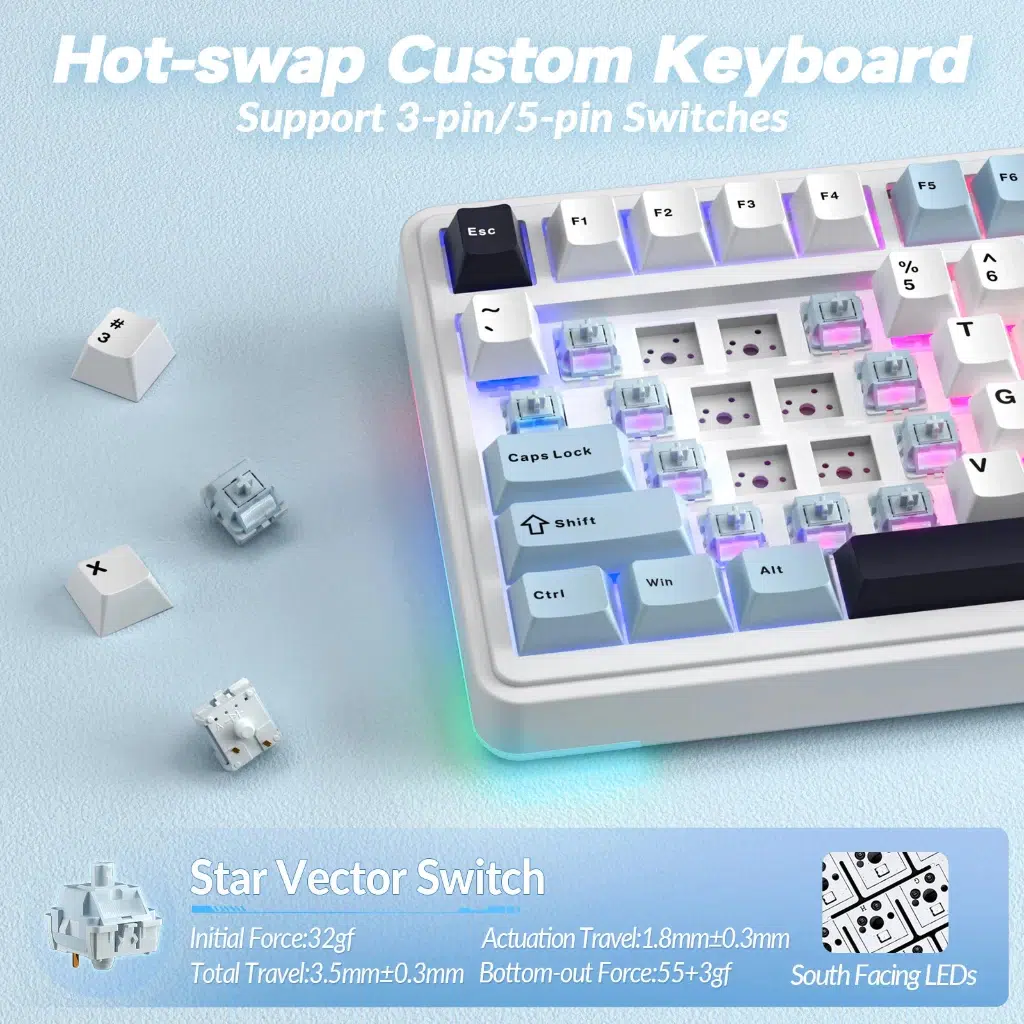
S75 Pro hotswap toàn bộ phím: thay switch không cần hàn, rút ra cắm vào là xong. Bàn phím nhận cả switch 3 chân và 5 chân, nên sau này anh em vẫn đổi được switch khác theo sở thích. Keycap cũng thay được bằng bộ keycap khác.
MechKey có hai lựa chọn switch cho S75 Pro:
- Star Vector: tên gọi khác của switch LEOBOG Seiya, kiểu linear (nhấn thẳng một mạch, không khấc, không kêu tách), lực kích hoạt khoảng 40gf, nhẹ tay, hợp gõ lâu và chơi game.
- Caramel Latte: lựa chọn switch thứ hai. Anh em muốn so cảm giác gõ giữa hai loại thì nhắn MechKey để được tư vấn.
Cách thay bằng dụng cụ nhổ 2 trong 1 có sẵn trong hộp:
- Rút cáp, gạt công tắc tắt nguồn trước khi thay.
- Nhổ keycap: dùng đầu kẹp dạng vòng móc vào hai bên keycap, kéo thẳng lên.
- Nhổ switch: dùng đầu kẹp kim loại bóp vào hai lẫy trên và dưới của switch, kéo thẳng lên, không lắc ngang.
- Cắm switch mới: kiểm tra chân switch thẳng, đặt đúng chiều lỗ trên mạch rồi ấn thẳng xuống đến khi khít.
- Lắp keycap lại, bật bàn phím và gõ thử từng phím vừa thay.
Lưu ý: chân switch bị cong mà cố ấn xuống dễ làm phím không nhận. Bảo hành 1 đổi 1 không áp dụng cho lỗi switch phát sinh trong quá trình sử dụng, nên anh em thay switch nhẹ tay. Lúng túng ở bước nào cứ nhắn MechKey trước khi làm.
Bảo hành và hỗ trợ tại MechKey
- Bàn phím được bảo hành 6 tháng tại MechKey.
- 1 đổi 1 trong 15 ngày đầu nếu lỗi kỹ thuật từ nhà sản xuất (không áp dụng lỗi switch phát sinh trong quá trình sử dụng).
- Hỗ trợ sửa chữa sau bảo hành cho sản phẩm mua tại MechKey.
Tóm lại, với AULA S75 Pro anh em chỉ cần nhớ ba việc: gạt công tắc đúng chế độ kết nối, dùng núm xoay để điều khiển màn hình và đèn, và cắm dây khi mở driver. Phần còn lại tra bảng phím Fn ở trên là đủ dùng hằng ngày.
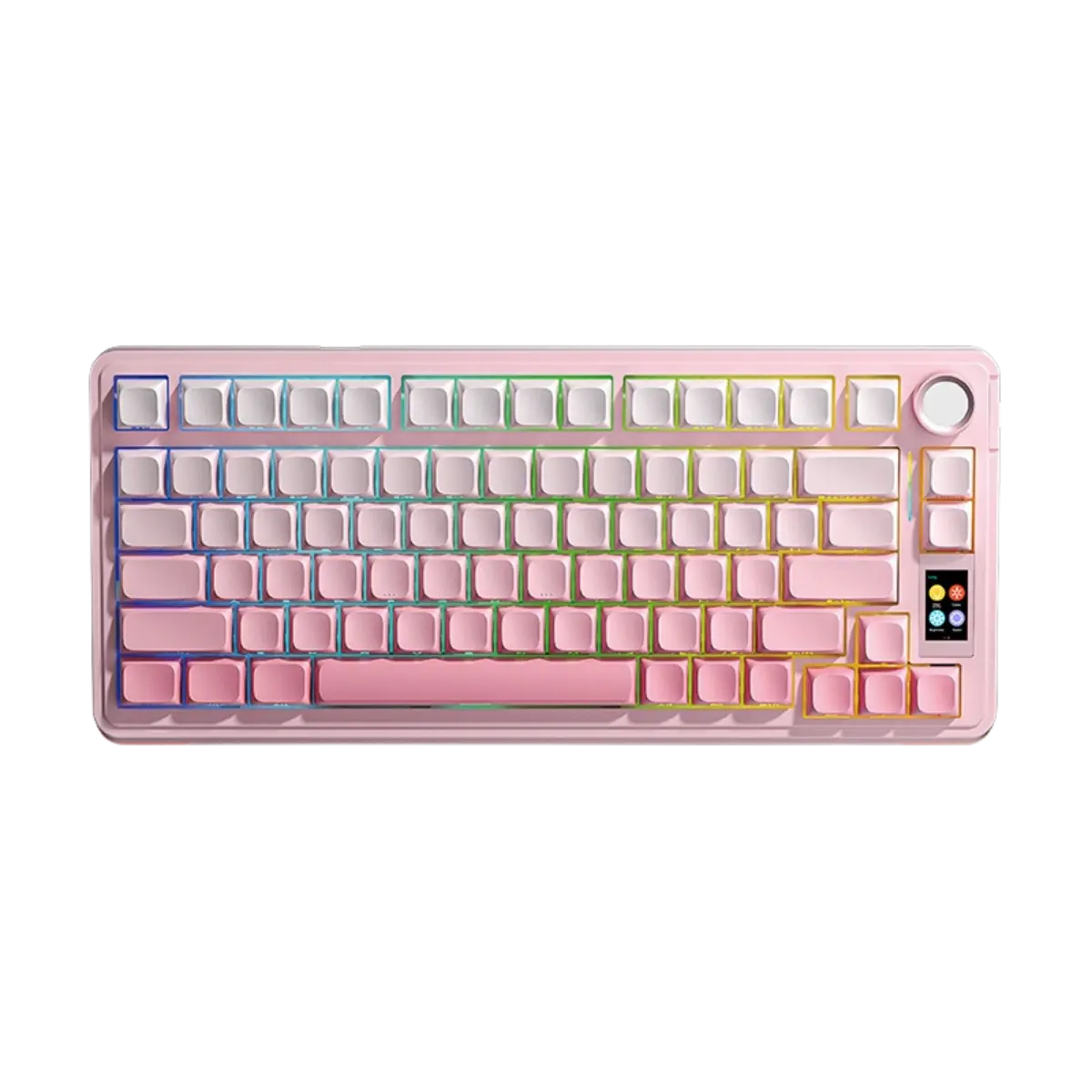
S75 Pro có 4 phối màu Glacier Blue, Gradient Black, Gradient Pink, Black&Gray&Pink, mỗi màu có hai lựa chọn switch Star Vector hoặc Caramel Latte. Anh em xem chi tiết tại trang Bàn phím cơ AULA S75 Pro.
Cần hỗ trợ cài đặt, anh em nhắn fanpage MechKey, gọi hoặc nhắn Zalo 0961086699, hoặc Messenger. Xem thêm các bài khác trong chuyên mục Hướng dẫn sử dụng.