

Hướng dẫn sử dụng
Hướng dẫn sử dụng bàn phím AULA F87 Pro V2: kết nối, phím Fn, driver
Th10
Anh em vừa mở hộp AULA F87 Pro V2 mà chưa biết gạt công tắc nào, bấm Fn với phím gì? Bài hướng dẫn sử dụng bàn phím AULA F87 Pro V2 này MechKey tổng hợp từ sách hướng dẫn chính hãng của AULA: ba kiểu kết nối, cách ghép nối lại, các tổ hợp phím Fn hay dùng, cách chỉnh đèn và màn hình LED, cách xem pin và cách dùng driver chạy ngay trên trình duyệt. Đọc một lượt là làm chủ được chiếc phím TKL này.
Tuyên bố trách nhiệm: bài viết chỉ hướng dẫn cách sử dụng, dựa trên sách hướng dẫn của hãng AULA và thông tin sản phẩm MechKey đang bán. MechKey tiếp nhận và giải đáp lỗi sản phẩm cho anh em mua tại shop. Một số chức năng có thể khác nhau tuỳ phiên bản, gặp chỗ nào không khớp với máy của anh em thì nhắn MechKey để được kiểm tra.
Trong hộp có gì và nhận biết các bộ phận
Mở hộp, anh em kiểm tra đủ: 01 bàn phím AULA F87 Pro V2, 01 cáp sạc Type-C, 01 đầu thu (receiver) 2.4GHz, 01 dụng cụ nhổ keycap/switch loại 2 trong 1, 01 sách hướng dẫn và 01 thiệp cảm ơn của MechKey. Nhớ quay video lúc mở hộp để shop hỗ trợ nhanh nếu thiếu món gì.
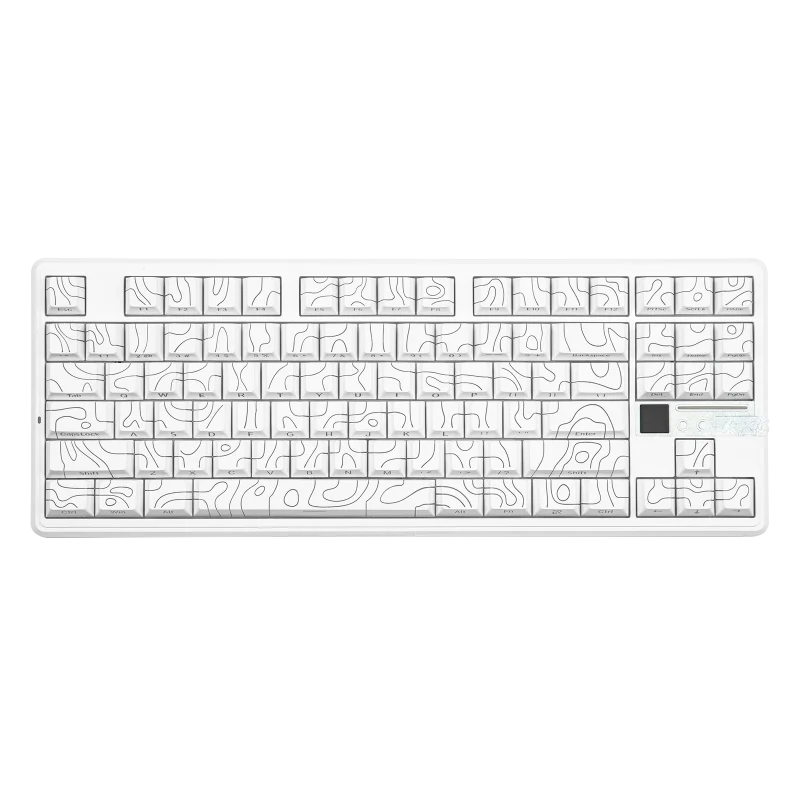
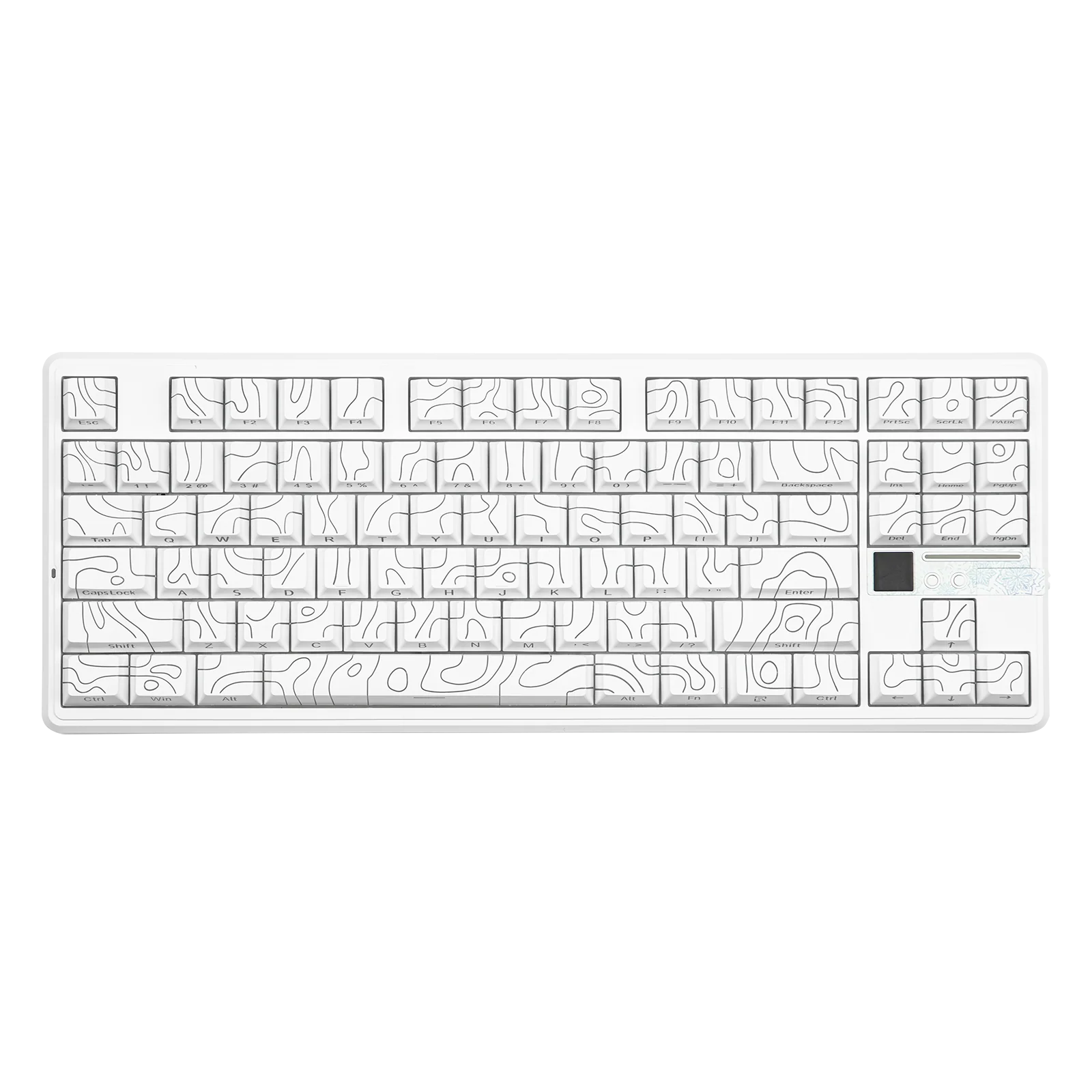
F87 Pro V2 dùng layout TKL 87 phím (tenkeyless: bỏ cụm phím số bên phải nhưng vẫn giữ hàng F1–F12, cụm Insert/Home/PgUp và bốn phím mũi tên). Các bộ phận anh em cần biết:
- Công tắc gạt ở cạnh phải: có ba vị trí BT (Bluetooth), USB (có dây) và 2.4G (không dây qua đầu thu). Muốn dùng kiểu kết nối nào thì gạt về vị trí đó trước.
- Cổng Type-C ở cạnh sau: vừa để sạc, vừa để dùng có dây.
- Màn hình LED ma trận 7×7 ở phía bên phải, ngay trên cụm phím mũi tên: màn hình nhỏ gồm 7 hàng × 7 cột điểm sáng, chạy hoạt ảnh, nhảy theo âm thanh hoặc hiện ảnh GIF anh em tự chọn.
- Hai nút tròn ① và ② nằm ngay trên phím mũi tên lên: dùng để đổi chế độ màn hình, chỉnh âm lượng và độ sáng (xem mục màn hình LED bên dưới).
- Phím Fn ở hàng dưới cùng, bên phải phím Alt phải: giữ Fn rồi bấm thêm một phím để dùng chức năng phụ.
Mẹo nhỏ: giữ phím Fn một lúc, các phím báo chế độ kết nối, kênh Bluetooth và hệ điều hành sẽ sáng đèn trắng để anh em xem trạng thái. Thả Fn ra là đèn trở lại hiệu ứng cũ.

Ba cách kết nối và cách ghép nối lại
F87 Pro V2 là bàn phím 3 chế độ (tri-mode). Mỗi chế độ có một phím báo riêng: phím 4 cho có dây, phím ` (dấu huyền, cạnh phím 1) cho 2.4G, phím 1, 2, 3 cho ba kênh Bluetooth.
1. Có dây Type-C (ổn định, tần số phản hồi cao)
- Gạt công tắc cạnh phải sang USB.
- Cắm cáp Type-C vào bàn phím, đầu USB vào máy tính.
- Đèn trắng ở phím 4 sáng khoảng 2 giây là đã nhận.
Ở chế độ có dây, tần số phản hồi (polling rate) lên tới 8000Hz, nghĩa là bàn phím báo tín hiệu về máy 8000 lần mỗi giây. Đây cũng là chế độ nên dùng khi chỉnh driver lần đầu.
2. Không dây 2.4G qua đầu thu (độ trễ thấp, hợp chơi game, 1000Hz)
Đầu thu đã được ghép sẵn với bàn phím từ nhà máy. Anh em chỉ cần gạt công tắc sang 2.4G và cắm đầu thu vào cổng USB của máy là dùng. Nếu bàn phím không nhận (ví dụ sau khi đổi đầu thu), ghép lại như sau:
- Gạt công tắc sang 2.4G, phím ` nháy chậm màu xanh dương.
- Giữ Fn + ` trong 3 giây, đèn xanh lá nháy nhanh: bàn phím đang chờ ghép.
- Lúc này mới cắm đầu thu vào máy. Phím ` sáng xanh dương 2 giây là ghép xong.
Lưu ý theo sách hãng: cho bàn phím vào trạng thái tìm trước, rồi mới cắm đầu thu. Nếu đầu thu đang cắm sẵn trong máy, anh em rút ra, làm bước 2 rồi cắm lại.
3. Bluetooth (không chiếm cổng USB, nối được 3 thiết bị, 125Hz)
- Gạt công tắc sang BT.
- Giữ Fn + 1, đèn xanh dương nháy: bàn phím đang phát tín hiệu chờ ghép.
- Trên máy tính, máy tính bảng hoặc điện thoại, mở cài đặt Bluetooth, tìm tên dạng AULA-F87Pro V2D (sách hãng ghi bản khác có tên AULA-F87Pro V2C), bấm kết nối.
- Đèn xanh dương sáng 2 giây là kết nối thành công.
Muốn nối thêm máy thứ hai, thứ ba thì giữ Fn + 2 hoặc Fn + 3 rồi làm lại các bước trên. Sau này cũng dùng đúng ba tổ hợp đó để chuyển nhanh giữa các máy: kênh nào đã ghép thì đèn sáng 2 giây khi nối lại. Bluetooth chỉ ở mức 125Hz nên hợp gõ văn bản, làm việc hơn là chơi game.
Khi nào cần khôi phục mặc định? Nếu đèn, phím chạy lung tung sau khi chỉnh, anh em giữ Fn + Esc trong 3 giây để đưa bàn phím về cài đặt gốc. Theo sách hãng, khôi phục mặc định không xoá các thiết bị Bluetooth đã ghép trước đó.
Bảng tổ hợp phím Fn hay dùng
Tất cả tổ hợp dưới đây đều là giữ Fn rồi bấm phím còn lại. MechKey chia thành từng nhóm cho dễ tra.
Hệ điều hành, pin, khôi phục, driver
| Tổ hợp | Chức năng |
|---|---|
| Fn + W | Chế độ Windows |
| Fn + Win | Chế độ Windows (sách hãng ghi “Windows system”) |
| Fn + E | Chế độ Mac |
| Fn + R | Chế độ iOS |
| Fn + Q | Chế độ Android |
| Fn + Esc (giữ 3 giây) | Khôi phục cài đặt mặc định |
| Fn + B | Xem mức pin (khi đã rút dây USB) |
| Fn + M | Mở nhanh trang driver trên trình duyệt |
Khi đổi hệ điều hành, phím tương ứng nháy đỏ khoảng 3 giây để báo. Chuyển sang Mac/iOS, vị trí phím Win và Alt được đổi cho hợp bàn phím Apple: Win trái thành Option trái, Alt trái thành Command trái, Alt phải thành Command phải, Ctrl phải thành Option phải. Sách hãng cũng ghi ở chế độ Android, Mac và iOS thì phím Win không bị khoá.
Hàng phím F (chế độ Windows)
| Tổ hợp | Chức năng |
|---|---|
| Fn + F1 | Mở trang chủ trình duyệt |
| Fn + F2 | Mở Mail |
| Fn + F3 | Chuyển cửa sổ |
| Fn + F4 | Mở Explorer (trình quản lý tệp) |
| Fn + F5 / F6 | Giảm / tăng độ sáng đèn nền |
| Fn + F7 / F9 | Bài trước / bài tiếp theo |
| Fn + F8 | Phát / tạm dừng nhạc |
| Fn + F10 | Tắt tiếng |
| Fn + F11 / F12 | Giảm / tăng âm lượng |
Ở chế độ Mac và iOS, Fn + F1 / F2 đổi thành giảm / tăng độ sáng màn hình, Fn + F4 là về màn hình chính (desktop); các phím nhạc F7 – F10 giữ nguyên.
Đèn nền RGB từng phím
| Tổ hợp | Chức năng |
|---|---|
| Fn + \ | Đổi hiệu ứng đèn (22 hiệu ứng, mặc định là Wave Follow) |
| Fn + Tab | Đổi màu hiệu ứng: RGB, đỏ, cam, vàng, xanh lá, xanh lơ, xanh dương, tím, trắng |
| Fn + Z | Đổi hiệu ứng GIF |
| Fn + Enter | Bật / tắt toàn bộ đèn |
| Fn + ↑ / ↓ | Tăng / giảm độ sáng |
| Fn + → / ← | Tăng / giảm tốc độ hiệu ứng |
Đèn không khí (atmosphere light)
| Tổ hợp | Chức năng |
|---|---|
| Fn + Shift trái | Đổi hiệu ứng: luôn sáng, tắt, chạy đèn (mặc định), neon, thở |
| Fn + Ctrl trái | Đổi tốc độ, 6 mức (mặc định mức 5) |
| Fn + Alt trái | Đổi độ sáng, 5 mức (mặc định mức 5) |
| Fn + X | Đổi màu: đỏ (mặc định), cam, vàng, xanh lá, xanh dương, tím, trắng |
Màn hình LED ma trận
| Tổ hợp | Chức năng |
|---|---|
| Fn + Backspace | Bật / tắt màn hình LED |
| Fn + Home / End | Tăng / giảm độ sáng màn hình LED |
| Fn + PgUp / PgDn | Tăng / giảm tốc độ màn hình LED |
| Fn + Ins | Vào / thoát chế độ kiểm tra điểm sáng |
| Fn + Del | Đổi màu khi đang kiểm tra điểm sáng |
Màn hình LED ma trận và hai nút ①, ②
Ngoài tổ hợp Fn, anh em chỉnh màn hình nhanh bằng hai nút tròn cạnh màn hình:
- Bấm nút ①: chuyển vòng giữa ba chế độ của màn hình: chế độ phím (mặc định), chế độ hoạt ảnh và chế độ nhảy theo âm thanh.
- Bấm nút ②: ở chế độ phím và chế độ nhảy theo âm thanh, nút này đổi 5 kiểu đèn: luôn sáng, tắt, chạy đèn (mặc định), neon, thở. Ở chế độ hoạt ảnh, nút ② dùng để đổi sang hoạt ảnh khác. Màn hình có sẵn 15 hoạt ảnh từ nhà máy, ví dụ trái tim, mưa sao băng, bóng xoay.
- Giữ nút ① 3 giây: vào chế độ đa phương tiện, màn hình hiện biểu tượng loa, lúc này dùng hai nút để chỉnh âm lượng.
- Giữ nút ② 3 giây: vào chế độ chỉnh độ sáng, bấm ① để giảm, bấm ② để tăng.
- Bấm cùng lúc ① + ②: đưa màn hình về mặc định (chế độ phím).
Muốn màn hình chạy ảnh GIF của riêng mình hoặc hiện chữ, anh em dùng driver (mục bên dưới). Sách hãng lưu ý chế độ tự vẽ hoạt ảnh (Pattern mode) không dùng được khi chỉnh qua 2.4G, nên anh em cắm dây khi chỉnh màn hình bằng driver.
Pin, sạc, đèn báo và chế độ ngủ
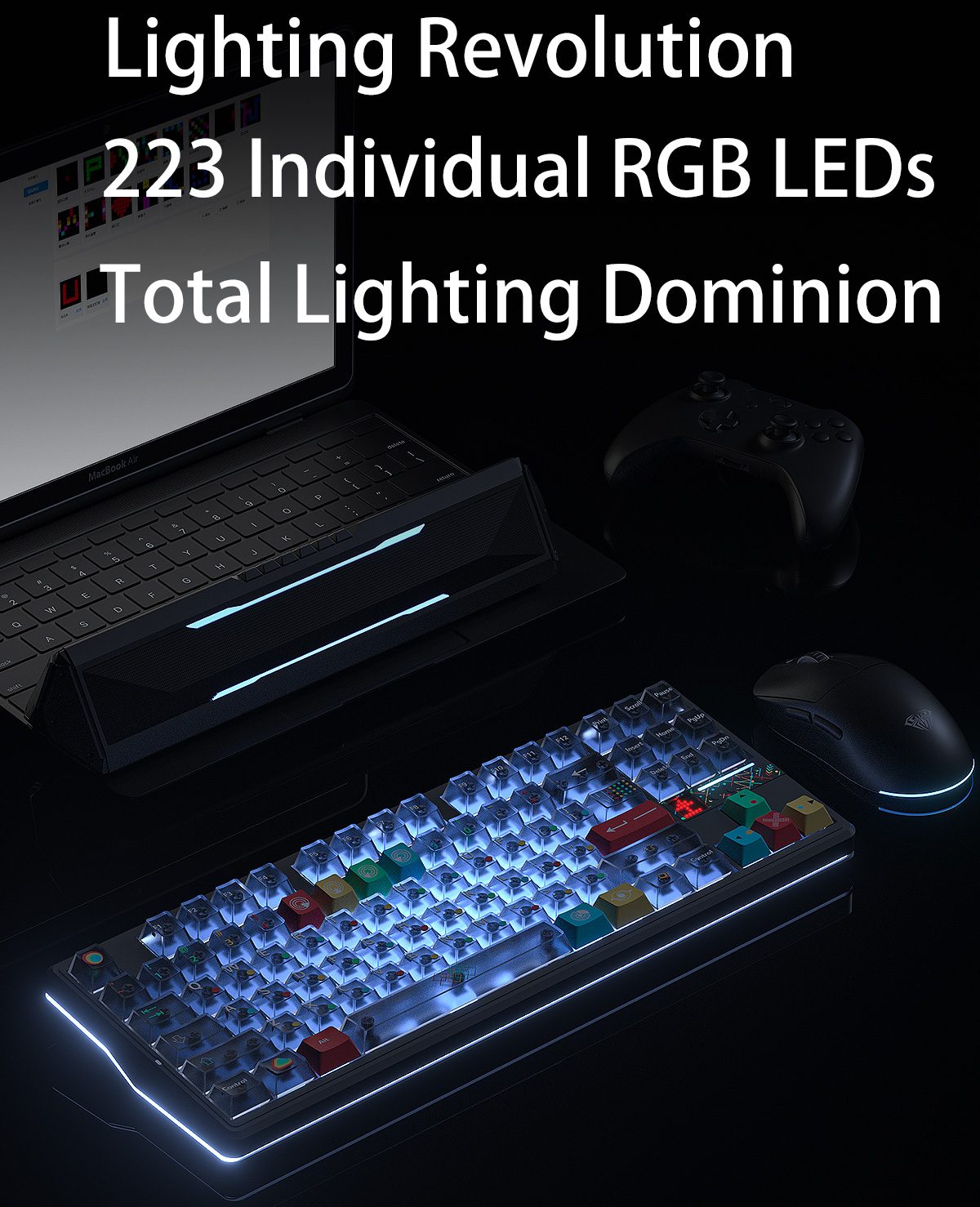
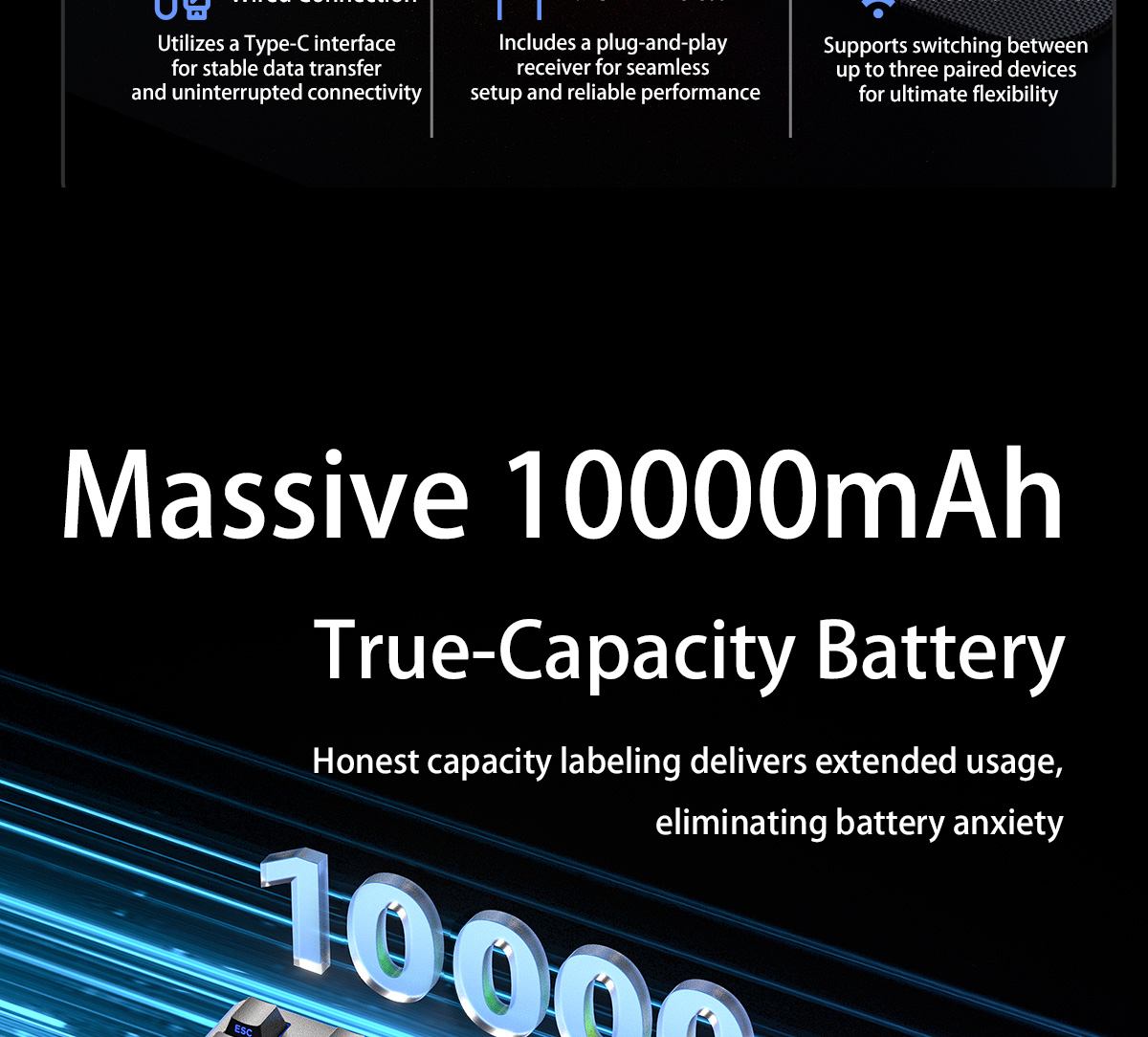
Bàn phím có 2 viên pin 5.000mAh, tổng 10.000mAh. Theo sách hướng dẫn của hãng, sạc đầy dùng được ≥ 75 giờ khi để đèn mặc định và ≥ 700 giờ khi tắt hết đèn. Muốn dùng lâu giữa các lần sạc, anh em giảm độ sáng hoặc tắt đèn bằng Fn + Enter.
Xem pin còn bao nhiêu: rút dây USB, bấm Fn + B. Năm đèn không khí sáng xanh lá từ trái sang phải, mỗi đèn tương ứng 20%, 40%, 60%, 80% và 100% pin; nếu chỉ còn mức 20% thì đèn báo màu đỏ. Khi đã nối Bluetooth, anh em cũng xem được phần trăm pin ngay trên máy tính.
Ý nghĩa đèn báo:
- Đèn không khí nháy đỏ: pin sắp hết, cắm sạc ngay.
- Đèn chạy xanh lá từ trái sang phải: đang sạc. Sạc đầy, đèn trở về hiệu ứng anh em đang cài.
Sạc đúng cách (theo khuyến cáo của hãng, thông số sạc của bàn phím là 5V 1500mA):
- Nên sạc bằng cổng USB của máy tính.
- Không dùng củ sạc nhanh của điện thoại, củ sạc trôi nổi không rõ thông số hoặc củ sạc quá áp.
- Không sạc gần nguồn nhiệt cao.
- Lâu ngày không dùng thì tắt công tắc nguồn để giữ pin.
Chế độ ngủ: ở Bluetooth và 2.4G, bàn phím không được dùng khoảng 1 phút sẽ tự vào chế độ tiết kiệm pin. Bấm một phím bất kỳ để đánh thức. Thời gian chờ trước khi ngủ chỉnh được trong driver.
Driver web AULA F87 Pro V2: gán phím, macro, đèn, SOCD
Dùng cơ bản thì không cần phần mềm. Muốn đổi phím, tạo macro, tô màu từng phím hay tải GIF lên màn hình thì dùng driver chính hãng. Điểm tiện là driver của F87 Pro V2 chạy trên trình duyệt (web driver), không phải cài đặt:
Mở driver web: AULA F87 PRO V2 DriverCách vào driver:
- Cắm bàn phím bằng dây Type-C (gạt công tắc sang USB) để trang driver nhận bàn phím chắc chắn.
- Bấm nút ở trên, hoặc bấm Fn + M để mở nhanh trang driver. Địa chỉ trang driver trong sách hãng là hev.aulacn.com.
- Nếu Fn + M không mở được, anh em tắt bộ gõ tiếng Việt, chuyển sang kiểu gõ tiếng Anh rồi bấm lại.
Theo sách hãng, driver dùng được ở chế độ có dây và 2.4G. Giao diện có tiếng Anh, tiếng Trung, tiếng Nhật và tiếng Hàn. Các mục chính:
- Gán phím: ở lớp phím thường, đổi một phím thành bất kỳ phím nào khác; ở lớp Fn, gán các tổ hợp phím định sẵn.
- Macro: ghi lại một chuỗi bấm phím (gồm cả bấm giữ lâu và bấm nhanh), sau đó bấm một phím là chạy cả chuỗi. Hợp cho thao tác lặp lại trong công việc hoặc trong game.
- Đèn (Lamp effect): chọn hiệu ứng cho toàn bàn phím, hoặc tự tô màu cho từng phím với hơn 16 triệu màu. Mục Music cho đèn nhảy theo nhạc đang phát trên máy, có 3 kiểu để chọn.
- GIF light Effect: tải ảnh GIF hoặc tự tạo hoạt ảnh để hiện lên màn hình LED ma trận.
- Phím nâng cao (Advanced keys): các chế độ chơi game SOCD, MT, TGL, CB. Ví dụ SOCD xử lý lúc anh em bấm cùng lúc hai phím ngược hướng như A và D, giúp nhân vật đổi hướng nhanh hơn.
- Thời gian ngủ: chỉnh bao lâu không dùng thì bàn phím tự ngủ.
Cần đọc kỹ từng mục bằng tiếng Anh, anh em tải sách hướng dẫn chính hãng của AULA tại đây:
Tải về: Sách hướng dẫn AULA F87 PRO V2 (PDF)Thay keycap, switch hotswap và giữ phím bền
F87 Pro V2 có mạch hotswap: switch cắm vào đế trên mạch, rút ra cắm vào là xong, không cần hàn. Mạch nhận switch 5 chân nên phần lớn switch cơ trên thị trường đều lắp được. Mạch là mạch xuôi (đèn LED hướng xuống dưới), nên keycap khó bị cấn ở hàng phím trên cùng. Keycap đi kèm là PBT double-shot: nhựa PBT cứng, ít bị bóng khi dùng lâu; double-shot là ký tự được đúc từ hai lớp nhựa nên không bị mờ chữ.
Cách thay keycap và switch bằng dụng cụ 2 trong 1 có sẵn trong hộp:
- Tắt bàn phím và rút dây trước khi thay.
- Dùng đầu nhổ keycap móc vào hai bên keycap, kéo thẳng lên, không bẻ nghiêng.
- Dùng đầu nhổ switch kẹp vào hai lẫy trên và dưới của switch, bóp nhẹ rồi rút thẳng lên.
- Với switch mới, kiểm tra các chân còn thẳng, đặt đúng chiều lỗ trên mạch rồi ấn thẳng xuống cho đến khi khít.
- Lắp lại keycap, bật bàn phím và gõ thử phím vừa thay.
Vài lưu ý để phím bền:
- Chân switch bị cong mà vẫn cố ấn có thể làm hỏng đế hotswap. Thấy nặng tay thì rút ra kiểm tra lại chân.
- Theo chính sách của MechKey, lỗi switch phát sinh trong quá trình sử dụng không thuộc diện 1 đổi 1, nên anh em thay switch nhẹ tay.
- Bàn phím được bảo hành 6 tháng tại MechKey, 1 đổi 1 trong 15 ngày đầu nếu lỗi kỹ thuật từ nhà sản xuất, và được hỗ trợ sửa chữa sau bảo hành khi mua tại shop.
Kết luận
Tóm lại, với AULA F87 Pro V2 anh em chỉ cần nhớ: gạt công tắc cạnh phải để chọn chế độ, Fn + 1/2/3 cho Bluetooth, Fn + ` để ghép lại 2.4G, Fn + B để xem pin, Fn + Esc để về mặc định và Fn + M để mở driver. Phần còn lại tra bảng ở trên là đủ.
Anh em chưa có phím hoặc muốn xem thêm phối màu (White Contours, White Orange, Gradient Pink, Gradient Grey, Black Pink Side-Printed, Black Mist) và các lựa chọn switch (Begonia, Star Arrow, Greywood V4, Meteor Ice Cream, X3, Strawberry Mint): Bàn phím cơ AULA F87 Pro V2.
Cần hỗ trợ kết nối hay chỉnh driver, anh em nhắn fanpage MechKey, gọi hoặc nhắn Zalo 0961086699, hoặc Messenger. Xem thêm hướng dẫn cho các sản phẩm khác trong chuyên mục Hướng dẫn sử dụng.