

Hướng dẫn sử dụng
Hướng dẫn sử dụng chuột AULA SC650: kết nối, DPI, màn hình, driver
Th10
Anh em vừa nhận chuột AULA SC650 từ MechKey và muốn dùng cho đúng ngay từ đầu? Bài hướng dẫn sử dụng chuột AULA SC650 này gom lại những điều cần biết: cách đọc màn hình hiển thị nhỏ trên thân chuột, ba kiểu kết nối, cách đổi DPI (độ nhạy chuột), sạc pin và cài phần mềm chính hãng. Đọc xong là dùng thoải mái, không phải mò.
Tuyên bố trách nhiệm: bài viết chỉ hướng dẫn cách sử dụng chung. Các thao tác chi tiết của riêng SC650 (cách chuyển chế độ kết nối, ghép nối lại, tổ hợp nút) anh em làm theo sách hướng dẫn đi kèm trong hộp. MechKey tiếp nhận và giải đáp lỗi sản phẩm cho anh em mua tại shop. Xem thêm các bài khác trong chuyên mục Hướng dẫn sử dụng.
Trong hộp có gì và các nút trên chuột
Mở hộp, anh em kiểm tra đủ: 01 chuột AULA SC650, 01 cáp sạc Type-C, 01 đầu thu (receiver) 2.4GHz, 01 sách hướng dẫn sử dụng và 01 thiệp cảm ơn từ MechKey. Anh em nhớ quay video lúc mở hộp để shop hỗ trợ nhanh nếu thiếu gì hoặc có vấn đề. Sách hướng dẫn trong hộp là tài liệu chính hãng, anh em giữ lại để tra khi cần.
SC650 có 6 nút:
- Nút trái, nút phải: dùng switch HUANO (switch là bộ phận nằm dưới nút, tạo cảm giác bấm và tiếng click), độ bền khoảng 50 triệu lần nhấn.
- Con lăn: lăn để cuộn trang, nhấn xuống là nút giữa.
- Nút tiến, nút lùi: hai nút phụ, dùng để đi tới hoặc quay lại trang khi lướt web.
- Nút DPI: bấm để đổi độ nhạy chuột (xem phần DPI bên dưới).
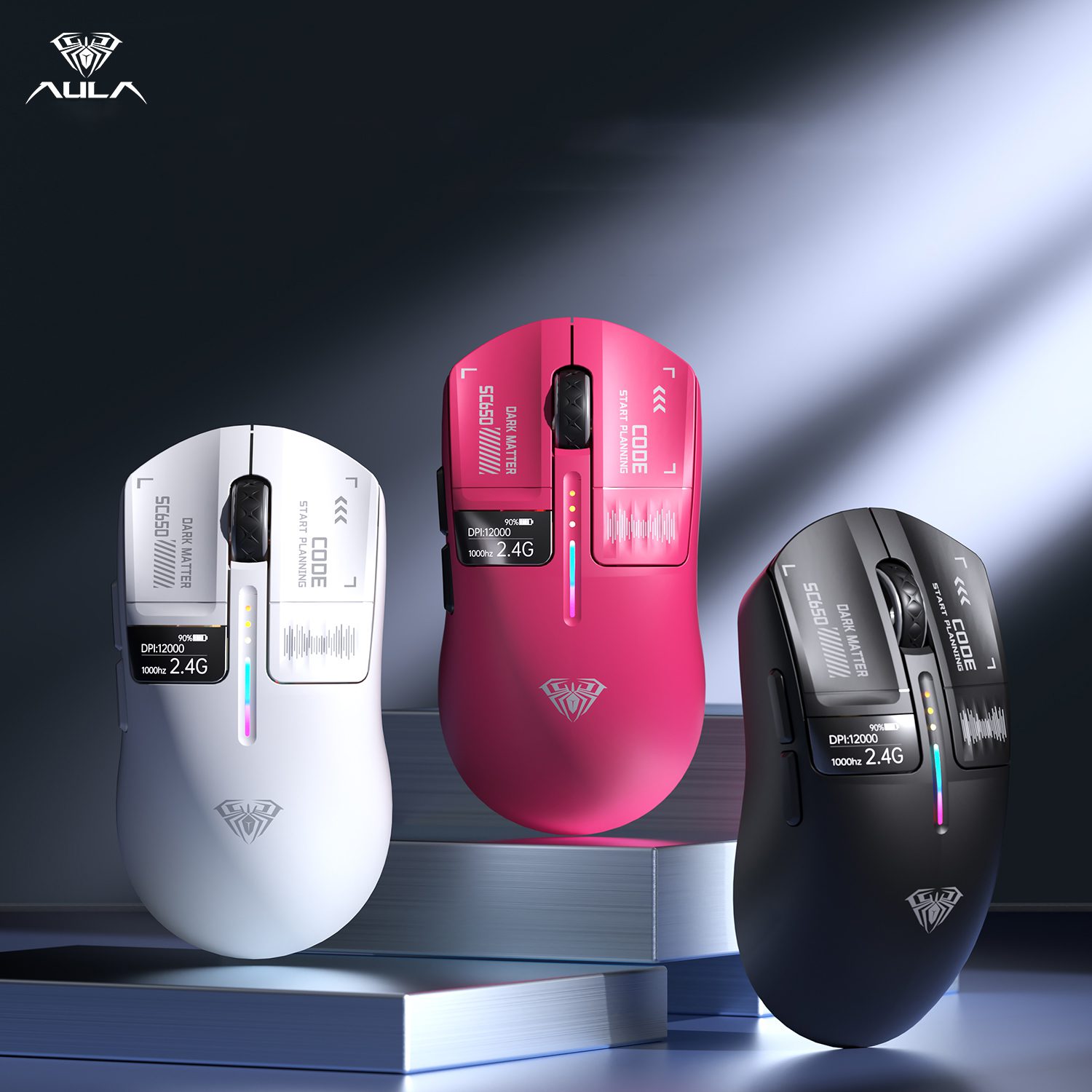
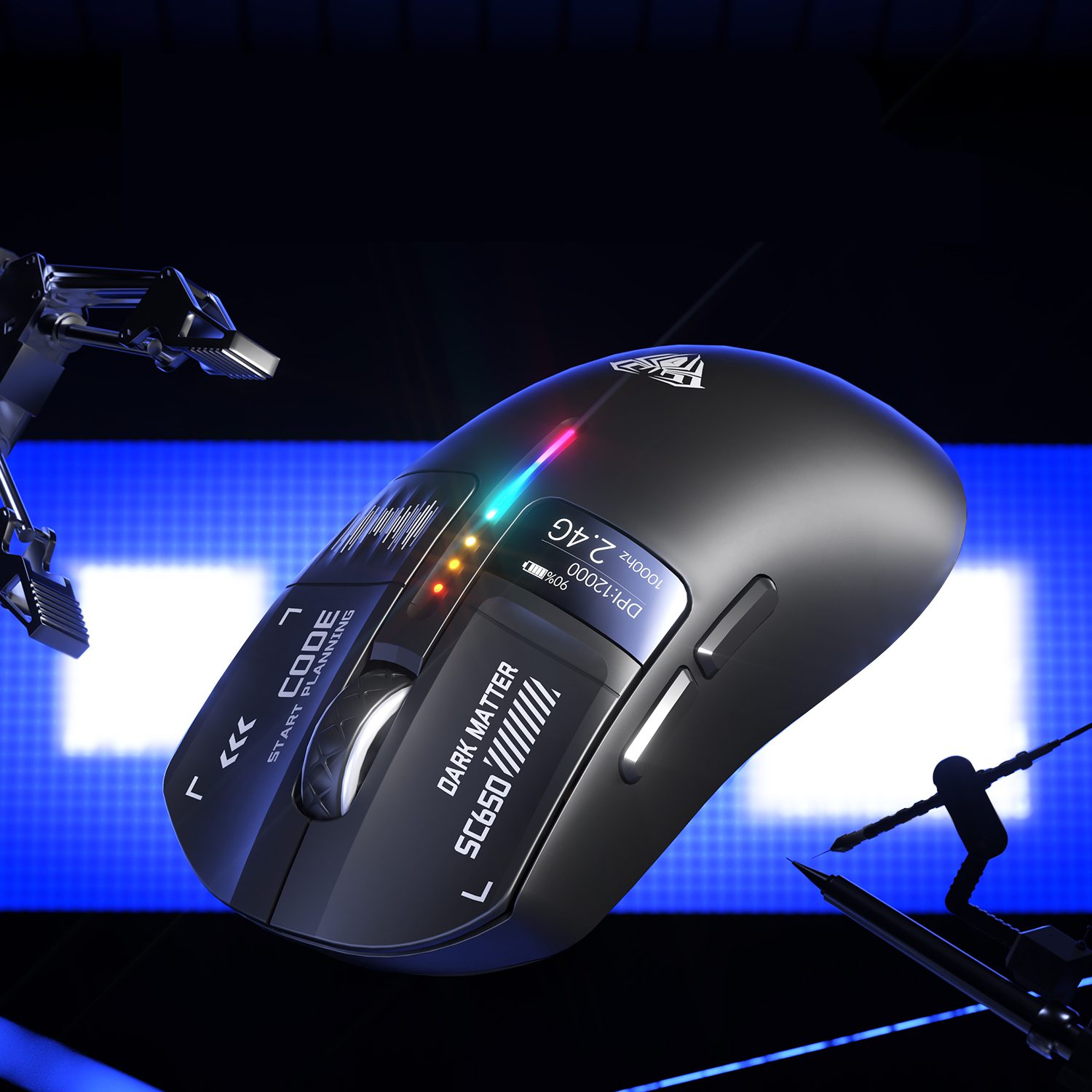
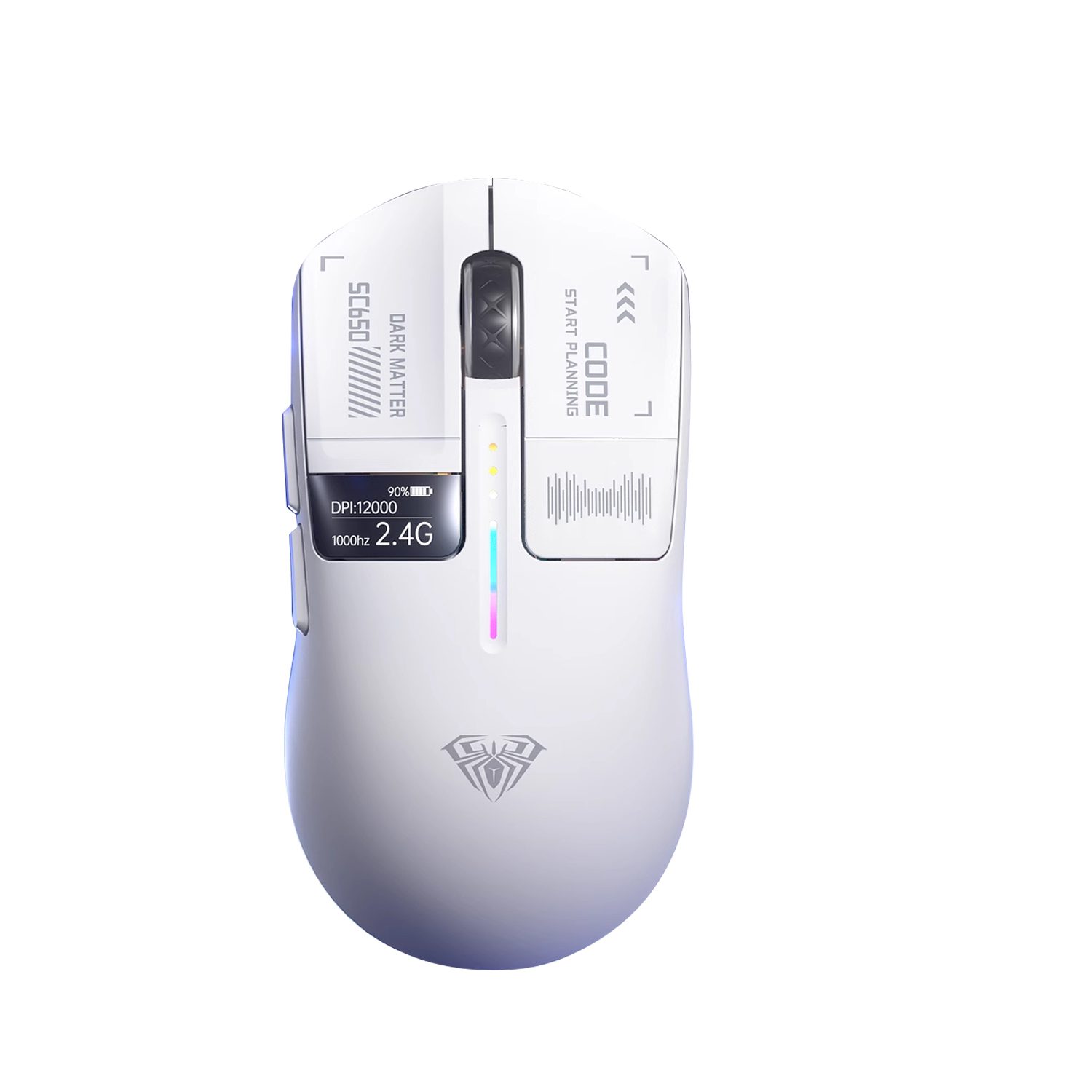
Ngoài ra còn có màn hình hiển thị ở mặt trên, cạnh con lăn, và dải đèn RGB chạy dọc thân chuột. Dưới đáy là mắt đọc (cảm biến) PixArt PAW3311, bộ phận “nhìn” mặt bàn để biết anh em đang di chuột đi đâu.
Thân chuột kích thước 118 × 61,8 × 37,8 mm, nặng khoảng 58g, dáng công thái học (ôm theo lòng bàn tay) nên cầm chắc, vẩy nhẹ, đỡ mỏi cổ tay khi ngồi lâu.
Đọc màn hình hiển thị: pin, DPI, polling rate, kết nối
Điểm khác biệt dễ thấy của SC650 là màn hình nhỏ nằm cạnh con lăn. Thay vì phải đoán hay mở phần mềm, anh em liếc xuống là biết:
| Màn hình hiện | Ý nghĩa và cách dùng |
|---|---|
| 🔋 % pin còn lại | Biết lúc nào cần sạc, tránh chuột tắt ngang giữa trận hay giữa buổi họp |
| 🎯 Mức DPI đang dùng | Bấm nút DPI là thấy ngay mức mới, khỏi phải thử di chuột |
| ⚡ Polling rate | Tốc độ chuột gửi tín hiệu về máy (giải thích ở phần dưới) |
| 📶 Chế độ kết nối | Đang dùng dây, 2.4G hay Bluetooth |
Mẹo: mỗi khi đổi chế độ kết nối hay đổi DPI, anh em nhìn màn hình để chắc chuột đã nhận đúng thiết lập. Khi chuột không nhận máy, việc đầu tiên là nhìn xem màn hình đang báo chế độ nào và pin còn bao nhiêu.
Ba cách kết nối: dây Type-C, 2.4G và Bluetooth 5.1
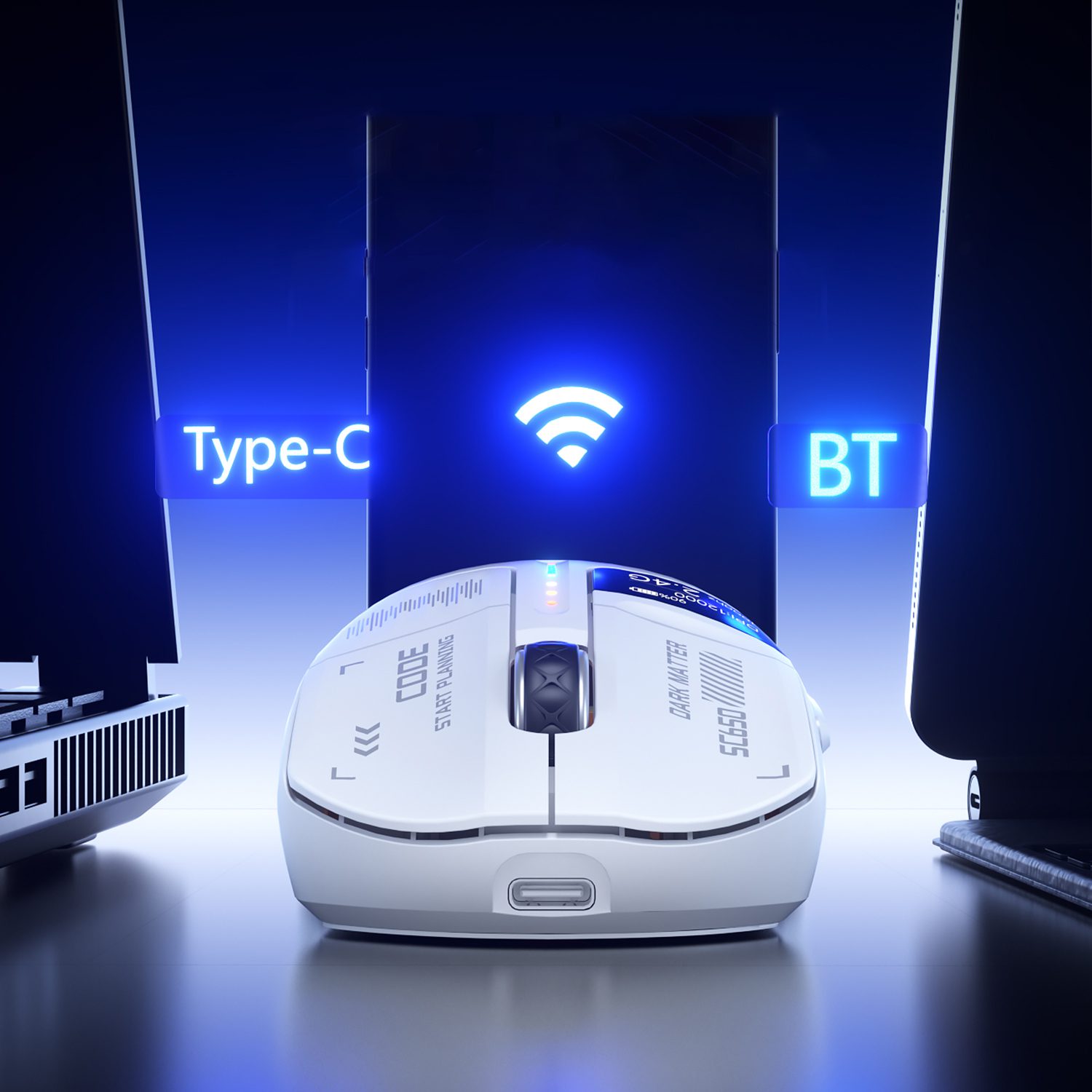
SC650 là chuột 3 chế độ kết nối. Anh em chọn cách nào tuỳ máy và nhu cầu:
1. Có dây USB Type-C (ổn định, vừa dùng vừa sạc)
- Cắm đầu Type-C của cáp vào chuột, đầu USB vào máy tính.
- Máy tính tự nhận chuột như một con chuột có dây thông thường.
Cách này hợp khi pin sắp hết, hoặc khi cài phần mềm lần đầu.
2. Không dây 2.4G qua đầu thu USB (độ trễ thấp, hợp chơi game)
- Cắm đầu thu 2.4G vào cổng USB của máy tính. Nên cắm thẳng vào cổng trên máy, đặt đầu thu gần chỗ để chuột và hạn chế cắm qua bộ chia USB.
- Chuyển chuột sang chế độ 2.4G theo sách hướng dẫn trong hộp.
- Nhìn màn hình thấy báo chế độ 2.4G, di chuột thấy con trỏ chạy là xong.
3. Bluetooth 5.1 (không chiếm cổng USB, hợp laptop, máy tính bảng, điện thoại)
- Chuyển chuột sang chế độ Bluetooth theo sách hướng dẫn trong hộp.
- Trên máy tính, máy tính bảng hay điện thoại, mở phần cài đặt Bluetooth, chọn thêm thiết bị mới.
- Chọn tên chuột hiện trong danh sách và bấm ghép nối (pair). Những lần sau, bật Bluetooth lên là máy thường tự nối lại với chuột.
Chuột dùng được với Windows, macOS, Linux, Android và iOS. Một cách dùng tiện: sáng đi làm cắm đầu thu 2.4G vào máy bàn, tối về chuyển sang Bluetooth dùng với laptop hay iPad. Một con chuột là đủ cho cả hai máy.
Nếu chuột không nhận máy, anh em thử theo thứ tự: nhìn màn hình xem chuột đang ở đúng chế độ chưa, xem còn pin không (hoặc cắm dây để chắc chắn), rút đầu thu ra cắm sang cổng khác, với Bluetooth thì xoá chuột khỏi danh sách trên máy rồi ghép nối lại. Cách ghép nối lại riêng của SC650 có trong sách hướng dẫn; vẫn chưa được thì nhắn MechKey để shop hỗ trợ.
Đổi DPI và polling rate: chỉnh chuột nhanh hay chậm theo ý
DPI là độ nhạy của chuột: DPI càng cao, nhích tay một chút là con trỏ đi càng xa. SC650 có 6 mức DPI: 800 · 1600 · 2400 · 3200 · 6400 · 12.000 DPI, đổi nhanh bằng nút DPI. Mỗi lần bấm, anh em nhìn màn hình để biết chuột đang ở mức nào.
Gợi ý chọn mức DPI theo việc (đây là gợi ý chung, anh em thử rồi chọn mức mình thấy thoải mái):
| Việc đang làm | Mức DPI gợi ý |
|---|---|
| Văn phòng, lướt web, một màn hình | 800 – 1600 |
| Game bắn súng cần ngắm chính xác | 800 – 1600 |
| Màn hình lớn, độ phân giải cao hoặc 2 màn hình | 2400 – 3200 |
| Muốn vẩy chuột ít tay, con trỏ đi xa | 6400 trở lên |
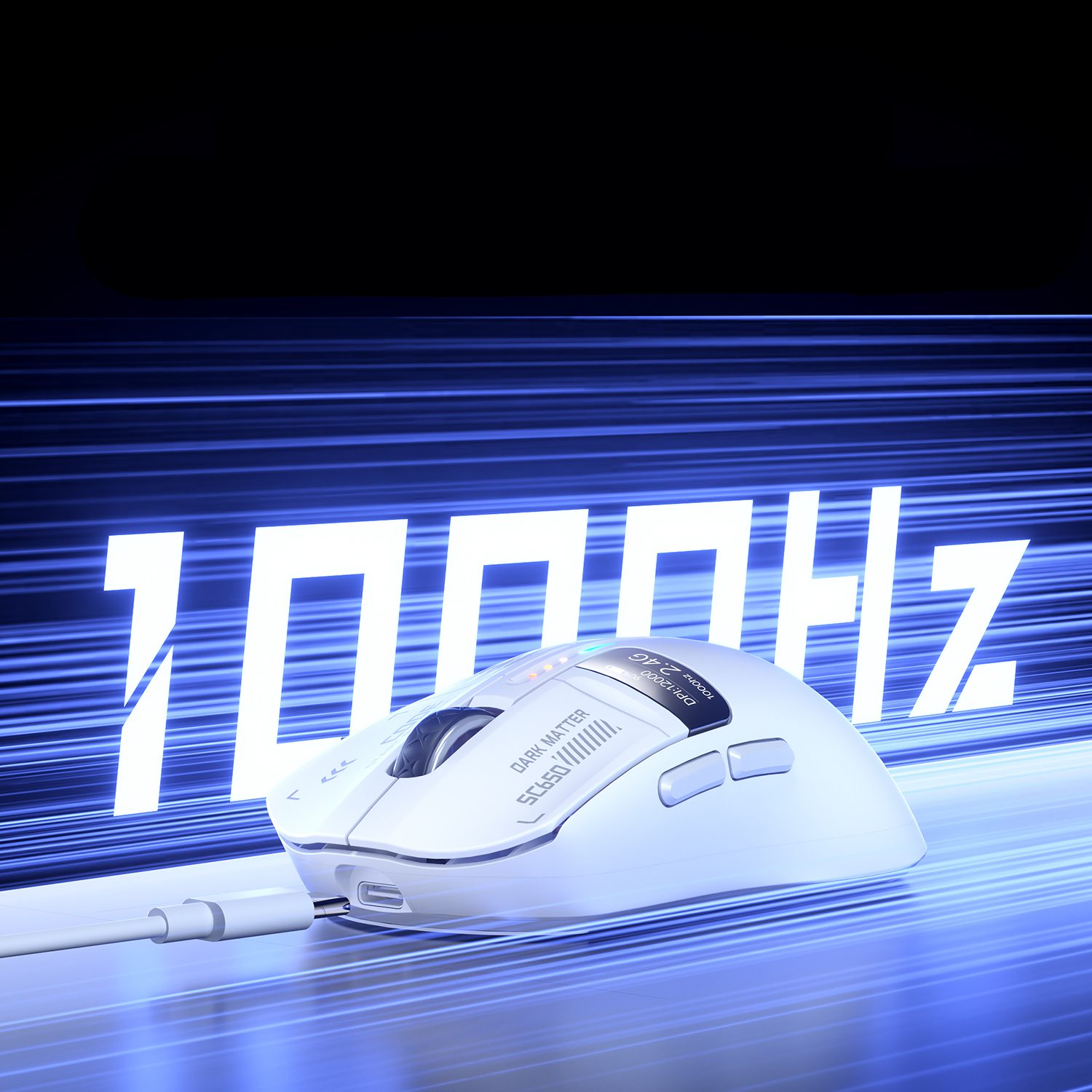
Polling rate (tốc độ phản hồi) là số lần mỗi giây chuột gửi tín hiệu về máy. SC650 phản hồi tối đa 1000Hz, tức chuột báo vị trí về máy 1000 lần mỗi giây, con trỏ đi mượt và phản hồi nhanh. Mức polling rate đang dùng cũng hiện trên màn hình của chuột.
Muốn đổi polling rate, anh em mở phần mềm của hãng (xem mục cài driver bên dưới), vào Polling Rate Settings. Phần mềm có 4 lựa chọn đặt tên theo nhu cầu: Power Saving (tiết kiệm pin), Office (văn phòng), Gaming (chơi game) và E-sports (thi đấu). Hãng chưa công bố cụ thể mỗi lựa chọn ứng với bao nhiêu Hz. Nguyên tắc chung: polling rate càng cao thì con trỏ càng mượt nhưng pin cũng tụt nhanh hơn, nên làm văn phòng có thể chọn mức thấp cho bền pin, vào game thì chọn mức cao.
Pin và sạc: dùng sao cho bền
- Pin trong chuột 500mAh, sạc bằng cáp Type-C đi kèm.
- Pin có NTC, tức cảm biến nhiệt độ, giúp kiểm soát nhiệt khi sạc và khi dùng.
- Vừa sạc vừa dùng được, vì cắm dây Type-C chính là chế độ có dây.
- Theo dõi % pin trên màn hình: thấy pin xuống thấp là cắm sạc, không phải chờ chuột tắt mới biết.
- Nên sạc bằng cổng USB của máy tính hoặc củ sạc điện thoại thông thường.
- Như mọi chuột không dây có đèn, để đèn RGB sáng liên tục thì pin sẽ tụt nhanh hơn. Cần dùng lâu mà không tiện cắm sạc, anh em có thể vào phần mềm, mục Light Settings, chọn LED Off để tắt đèn, hoặc giảm độ sáng.
- Để lâu không dùng, chuột sẽ ngủ để tiết kiệm pin. Thời gian chờ trước khi ngủ chỉnh được trong phần mềm, mục Power Management.
Cài driver AULA SC650 chính hãng
Dùng cơ bản thì không cần phần mềm: cắm vào là chạy, đổi DPI bằng nút trên chuột. Nếu anh em muốn tuỳ chỉnh sâu hơn, tải driver (phần mềm điều khiển) chính hãng AULA cho Windows ở nút dưới đây:
Tải về: AULA SC650 DriverCách cài:
- Tải file ở nút trên về máy, giải nén rồi chạy file cài đặt (Setup), làm theo các bước trên màn hình đến khi xong.
- Cắm chuột bằng dây Type-C khi cài và khi mở phần mềm lần đầu, để phần mềm nhận chuột chắc chắn.
- Mở phần mềm (tên hiện trên màn hình là AULA-SC650), chỉnh theo ý rồi bấm Apply để lưu vào chuột.
Phần mềm hiển thị bằng tiếng Anh, các mục chính gồm:
- Button Settings (gán nút): bấm vào từng nút để đổi chức năng. Có sẵn các nhóm: click trái, phải, giữa, tiến, lùi, nháy đúp; DPI Cycle / DPI + / DPI −; đổi Profile; Multimedia (phát, dừng, chuyển bài, tăng giảm âm lượng); Browser (các thao tác trình duyệt); Shortcut (copy, paste, lưu, chụp màn hình, khoá máy…); tự tạo tổ hợp phím có Ctrl, Shift, Alt, Win; gán Macro; hoặc Button Off để tắt hẳn một nút. Phần mềm bắt buộc giữ ít nhất một nút là click trái, để anh em không lỡ tay khoá mất chuột.
- Hotkey (bắn nhanh): gán vào một nút để chuột tự lặp lại thao tác click. Trong phần mềm, mục này hiện tên tiếng Anh là Fire Button.
- DPI Settings: chỉnh các mức DPI, chỉnh xong bấm Apply.
- Polling Rate Settings: chọn Power Saving, Office, Gaming hoặc E-sports như đã nói ở trên.
- Light Settings: chọn hiệu ứng đèn (Static, Breathing, Neon, Rainbow Wave… hoặc LED Off để tắt), độ sáng, tốc độ và màu.
- Power Management: chỉnh thời gian chuột tự ngủ (Sleep Time) và ngủ sâu (Deep Sleep Time).
- Macro Manager: bấm Recording, thao tác thử, bấm Stop là có một Macro (chuỗi thao tác ghi sẵn); chỉnh được độ trễ giữa các bước, số lần lặp, rồi gán Macro vào một nút.
- Profile: tạo nhiều bộ cài đặt (ví dụ một bộ chơi game, một bộ làm việc), đổi tên, xuất ra file để cài lại sau (Export / Import) hoặc đưa về mặc định (Reset).
Chỗ nào chưa rõ, anh em chụp màn hình phần mềm gửi MechKey, shop hướng dẫn từng bước.
Vài lưu ý để chuột bền và chạy ổn
- Dùng trên lót chuột hoặc mặt bàn phẳng. Mặt kính trong suốt hoặc mặt bóng loáng làm mắt đọc khó bám, con trỏ dễ giật.
- Thỉnh thoảng lau nhẹ đáy chuột và mắt đọc bằng khăn khô, mềm để bụi không làm con trỏ chạy sai.
- Cất đầu thu 2.4G cẩn thận khi mang chuột đi, vì đầu thu nhỏ rất dễ rơi mất.
- Không để chuột ở chỗ nóng, ẩm, và không để pin cạn quá lâu mới sạc.
- Chuột được bảo hành 3 tháng tại MechKey, 1 đổi 1 trong 15 ngày đầu nếu lỗi kỹ thuật từ nhà sản xuất, hỗ trợ đổi mẫu/màu trong 3 ngày kể từ khi nhận hàng (sản phẩm còn nguyên vẹn, đủ phụ kiện) và hỗ trợ sửa chữa sau bảo hành cho sản phẩm mua tại shop.
Kết luận
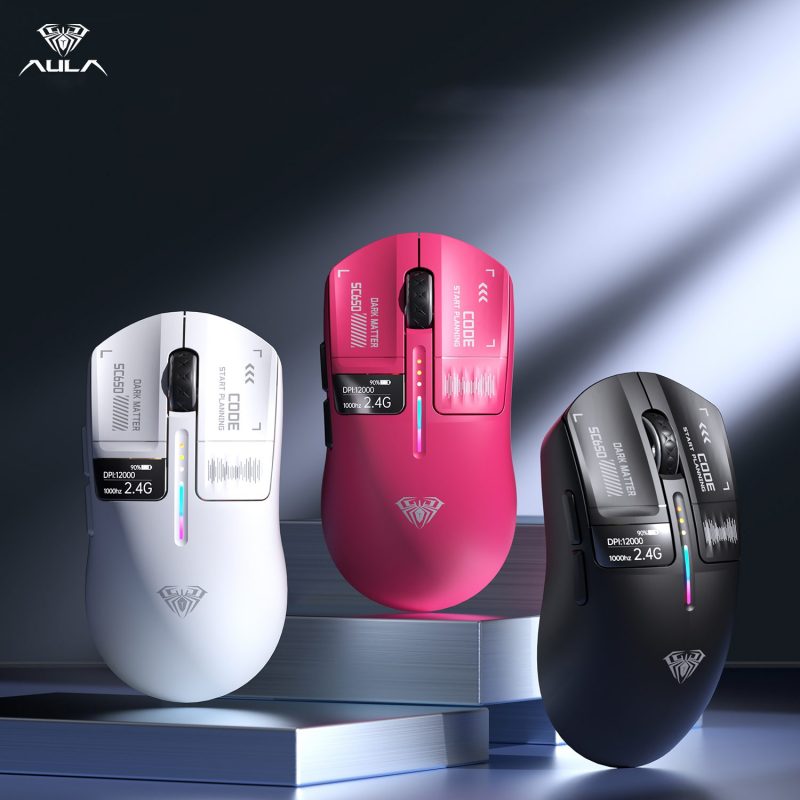
AULA SC650 dễ dùng nhờ màn hình hiển thị: pin, DPI, polling rate và chế độ kết nối đều hiện ngay trên thân chuột. Nắm được ba cách kết nối, cách đổi DPI và cách sạc là anh em đã dùng tốt cho cả chơi game lẫn làm việc. Chuột có ba màu Đen, Trắng và Hồng.
Anh em chưa có chuột hoặc muốn mua thêm: Chuột không dây AULA SC650. MechKey miễn phí vận chuyển cho đơn từ 800.000 ₫ và cho kiểm tra hàng trước khi thanh toán.
Cần hỗ trợ cài đặt hay ghép nối, anh em nhắn fanpage MechKey, gọi hoặc nhắn Zalo 0961086699, hoặc nhắn qua Messenger. Xem thêm bài hướng dẫn cho chuột và bàn phím khác trong chuyên mục Hướng dẫn sử dụng.